如何检索Outlook密码并显示所有MS Outlook 密码。如果要在Microsoft Outlook中查看帐户和个人商店文件夹的密码,请使用特殊的Outlook密码解密器:Recovery Toolbox for Outlook Password。这是适用于所有Windows版本的特殊Outlook密码查看器工具。
如何查看Outlook密码
如何在Outlook中查看保存的密码:
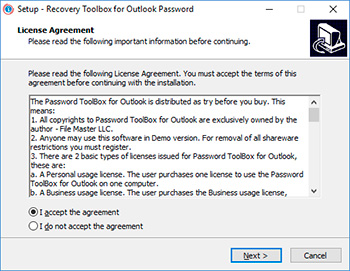
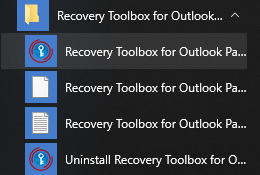
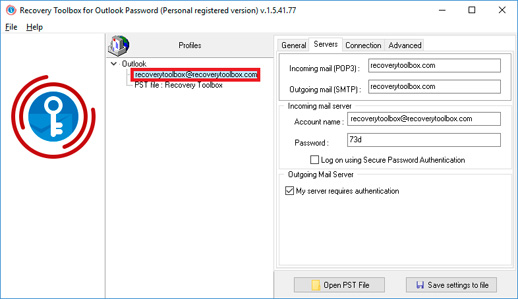
运行Recovery Toolbox for Outlook Password。
单击左侧面板中的帐户。
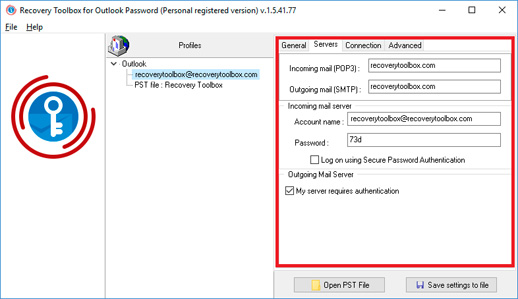
在右侧面板中查看帐户的帐户密码。
或着
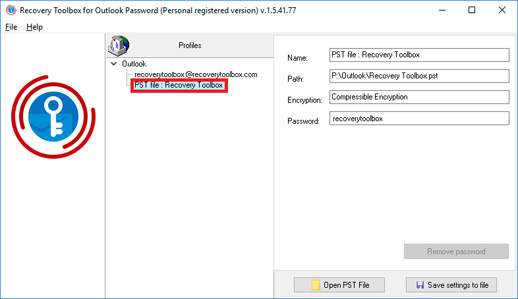
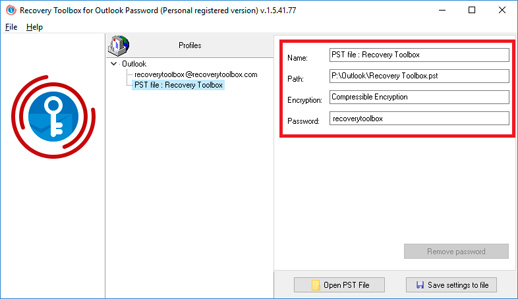
单击左侧面板中的PST file。
在右侧查看帐户的文件密码
Recovery Toolbox for Outlook Password能够立即或非常快速地从Outlook恢复密码。
备注:
如果将 Microsoft Outlook 应用程序安装在新电脑中或者将 Microsoft Outlook 重新安装,Recovery Toolbox for Outlook Password 应用程序就不会恢复电子邮件帐户密码。在这种场合下,关于电子邮件帐户设置的所需信息,包括密码都会从系统中删除。
Recovery Toolbox for Outlook Password (下载) 具体描述了 Microsoft Outlook 邮件客户端邮件账户和密码的有关详细信息。
一旦打开 Recovery Toolbox for Outlook Password,就会读取所有必要的恢复信息,并立即进行破解。程序窗口的右侧部分包含已恢复的密码、账户和 Microsoft Outlook 工作中使用的 Microsoft 服务设置。因此,在 Recovery Toolbox for Outlook Password 中恢复遗忘或丢失密码的过程已经完全实现了自动化,集成在启动程序中。
为方便您的使用,Recovery Toolbox for Outlook Password 可以将 Microsoft Outlook 配置文件的配置保存为单独的文本文件。为此您应该在 File(文件)菜单中选择 Save settings to file(保存配置至文件)选项,单击 Recovery Toolbox for Outlook Password 窗口下部的 Save settings to file(保存配置至文件)按钮。 程序会要求您选择文本文件的保存路径,并指定文件名。指定数据后,单击 Save(保存)按钮。
Recovery Toolbox for Outlook Password 也能恢复遗忘或丢失的 .pst 文件密码。Microsoft Outlook 邮件客户端会将个人用户数据(联系人、邮件、提醒、任务和注释)等保存到这些文件中。在 Recovery Toolbox for Outlook Password 程序的左侧面板中选择相应选项,即可启动当前用户 *.pst 文件密码的恢复过程。程序窗口的右侧部分会显示 *.pst 数据文件的路径及其密码。
注释: *.pst 文件的密码可能与之前使用的密码不同。尽管如此,通过 Recovery Toolbox for Outlook Password 获取的密码仍可以用于访问 .pst 文件中受密码保护的个人数据。
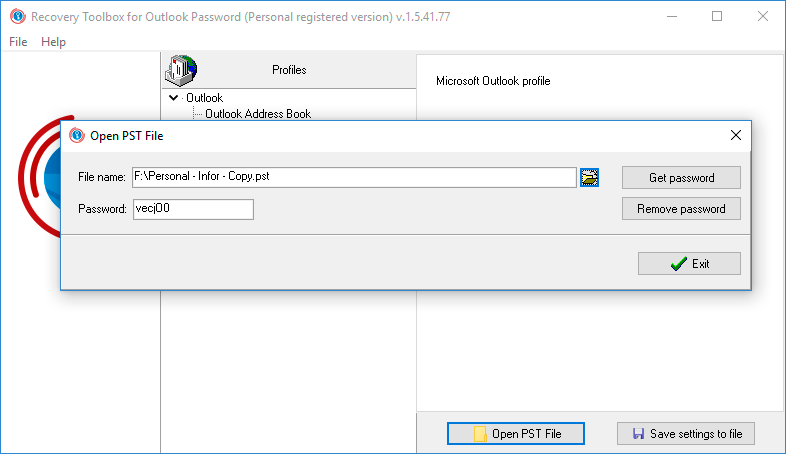
同时可以恢复 Microsoft Outlook 邮件客户端当前配置未使用的 *.pst 文件密码。为恢复此类 *.pst 文件的密码,您应该在 Recovery Toolbox for Outlook Password 中为其指定一个路径。为此请在程序窗口下部单击 Open PST file(打开 PST 文件)按钮,或在 File(文件)菜单中选择 Open PST file(打开 PST 文件) 选项。使用对话框,选择您想恢复密码的 *.pst 文件。在选择文件后,单击 Get Password(获取密码)按钮。 密码立即会被恢复。密码恢复后,您可以用 Ctrl+C 键将其复制到剪贴板,用 Ctrl+V 键插入到其它任何您需要的文件中。
使用 Recovery Toolbox for Outlook Password 可以查看 Microsoft Outlook 邮件客户端当前用户多个配置文件的数据和设置。如果您需要在该电脑上恢复其它用户的数据,必须用您想恢复的用户账户重启 Windows 操作系统。
扫描并尝试恢复坏扇区 (Scan for and attempt recovery of bad sectors)
按下 开始 (Start) 按钮
按照指示操作
問題:
如何重置 Microsoft Outlook 的 PST 文件
答复:
有关如何清除 Outlook PST 或 OST 文件的密码的逐步详细说明:
下载并安装 Recovery Toolbox for Outlook Password
运行 Recovery Toolbox for Outlook Password
单击右下角的 Open PST File 按钮
在第一个字段中选择 *.pst 文件
按 Remove password 按钮
問題:
未恢复 .pst 文件密码。有什么办法吗?
我今天毫不犹豫地购买并安装了个人注册版 Recovery Toolbox for Outlook Password。原因是我有两个 .pst 文件丢失了密码。一个使用新程序简单快速进行了恢复。但另一个却没能恢复。密码窗口中什么显示都没有。就是空的,没有任何错误信息。您有什么建议吗?
答复:
最可能的原因是 PST 文件中出现了损坏。在少数情况下,PST 文件的密码区会出现损坏,这会导致 Outlook 持续提示您输入密码,但却无法接受。您可以使用 Recovery Toolbox for Outlook 实用程序修复损坏的 PST 文件。
問題:
如何破解 Exchange Server 邮件帐户的密码?
答复:
将 Outlook 与 Exchange Server 电子邮件帐户一起使用时,授权主要在 Windows域控制器 的帮助下执行。 这样,标准 Windows 和本地域密码用于 Windows域 和其他服务(包括 Microsoft Outlook 和 Microsoft Exchange Server)中的授权。
Recovery Toolbox for Outlook Password 不会破坏作为 Windows 用户密码的密码。
問題:
Recovery Toolbox for Outlook Password是否支持企业级Exchange账户?
答复:
不支持。Microsoft Exchange使用Windows域认证。
問題:
如果 Outlook 通过 VPN 连接,是否可以恢复密码?
答复:
可以。Outlook 账户和 PST 文件的密码存储在本地,VPN 不会阻碍密码的解密。
問題:
该程序是否支持 Office 365 账户?
答复:
不支持。若遇到 Office 365 账户问题,请联系 Microsoft 在线支持。
問題:
该程序是否有便携版,可无需安装直接运行?
答复:
没有。
問題:
如果Recovery Toolbox for Outlook Password无法识别Outlook配置文件,该怎么办?
需要将 Recovery Toolbox for Outlook Password 程序和 PST 文件所在的文件夹添加到防病毒程序的例外列表中。
問題:
如何避免在程序恢复 Outlook 密码后再次被要求输入密码?
答复:
只需在个人存储文件夹(Personal Store Folder)属性中重置 PST 文件的密码即可。
問題:
程序在处理加密的PST文件时会遇到问题吗?
答复:
不会。程序可以实时读取加密的PST文件。
問題:
程序会将恢复的密码保存在任何地方吗?
答复:
不会。Recovery Toolbox for Outlook Password不会将恢复的密码保存在任何地方。但用户可以将所有Microsoft Outlook账户设置(包括密码)保存到文本文件中。
問題:
在公共计算机上使用该程序是否安全?
答复:
是的。
問題:
成功恢复密码后,应采取哪些措施以防止密码泄露?
答复:
需要将恢复的密码保存在安全位置。
問題:
Recovery Toolbox 会将数据传输到开发者的服务器吗?
答复:
不会。Recovery Toolbox for Outlook Password 不会将任何数据传输到任何地方。该程序完全独立运行。
問題:
如果我将许可证密钥提供给第三方,是否有人可以访问我的数据?
答复:
不会。Recovery Toolbox for Outlook Password不会与第三方交换数据。
問題:
是否可以通过加密货币购买许可证?
答复:
不可以。
問題:
付款后许可证何时激活?
答复:
Recovery Toolbox for Outlook Password的注册密钥会在付款确认后立即提供给用户。接下来,为了激活程序,需要将注册密钥输入程序中的专用表格,并重新启动 Recovery Toolbox for Outlook Password。
問題:
如果我丢失了许可证密钥,可以免费恢复吗?
答复:
可以。需要联系技术支持以重新发送注册邮件。请提供您的邮箱或订单编号。
問題:
购买多台电脑的许可证是否有折扣?
答复:
对于企业用户,我们提供方便的本地许可证,可激活多达100台电脑。
問題:
是否可以在虚拟机上使用Recovery Toolbox?
答复:
Recovery Toolbox for Outlook Password的试用版可在虚拟机上运行。
問題:
是否有适用于MacOS的版本?
答复:
没有。
問題:
是否正式支持Windows 11?
答复:
Recovery Toolbox for Outlook Password已成功在Windows 11和Outlook for Microsoft 365上进行测试。
問題:
该程序是否支持非常旧的 Outlook 版本,例如 Outlook 2003?
答复:
是的。Recovery Toolbox for Outlook Password 程序支持所有版本的 Outlook,从 Outlook 97 开始。
問題:
该工具是否与 Microsoft 365 Business 中的 Outlook 兼容?
答复:
是的。
問題:
该程序是否支持 Outlook 的网页版本(Outlook.com)?
答复:
不支持。
問題:
升级 Outlook 到新版本后是否需要重新购买许可证?
答复:
不需要。升级 Outlook 后无需重新购买 Recovery Toolbox for Outlook Password 的许可证。
問題:
是否可以手动从 Outlook 配置文件中提取密码,而无需使用程序?
答复:
不可以。无法手动从 Outlook 配置文件注册表中提取密码。
問題:
Recovery Toolbox for Outlook Password 能否从损坏的 OST 文件中恢复密码?
答复:
答案取决于 OST 文件的损坏程度。请安装 Recovery Toolbox for Outlook Password 的试用版并进行测试以回答此问题。
問題:
如果一个 Outlook 中有多个配置文件,程序会如何处理?
答复:
所有 Outlook 配置文件都会被读取,所有 Outlook 账户的密码会在启动 Recovery Toolbox for Outlook Password 时被解密。
問題:
是否可以在命令行中启动密码恢复或自动化该过程?
答复:
不可以。不支持命令行或 PowerShell 自动化。
問題:
如果程序无法恢复密码,是否可以退款?
答复:
可以,可以退款。需要联系技术支持。
問題:
Recovery Toolbox的技术支持响应速度如何?
答复:
Recovery Toolbox技术支持的最大响应时间为24小时。
問題:
是否可以咨询开发人员专家以解决复杂情况?
答复:
是的,可以咨询。
問題:
购买前是否有成功恢复密码的保证?
答复:
Recovery Toolbox for Outlook Password 程序以'试用后购买'许可证分发。在安装前的最终用户许可协议(EULA)中明确指出,用户有义务在购买前测试该程序。如果 Recovery Toolbox for Outlook Password 的试用版成功恢复了密码,则可以购买该程序。如果 Recovery Toolbox for Outlook Password 未能恢复密码或无法完成恢复,则不得购买该程序。
問題:
使用后是否可以将程序许可证转移到另一台计算机?
答复:
是的,许可证可以转移到另一台计算机。为此需要:
从旧计算机上完全卸载Recovery Toolbox for Outlook Password。
在新计算机上安装程序。
在新计算机上激活注册密钥。
Victor G. Bobrov資深軟體工程師。
MCSD, MCDBA
拥有超过20年经验和专业知识的微软Outlook账户及文件密码破解专家。
客户评价和评级:
Lola Escobar 08-31-2026
10/10
Mamta kumari 06-21-2026
忘记密码
Sanjeet Kumar 05-17-2026
Gmail密码解锁
amit 01-02-2026
有帮助
Santosh 11-30-2025
谢谢
Dodo Digital 09-21-2025
对我的工作环境来说,这真是个很棒的工具。推荐。
Shubham 09-03-2025
最好的软件
sk 03-10-2025
好应用
yanina 01-07-2025
很棒的应用程序
jkis 12-12-2024
好应用
Harald Pffer 10-13-2024
感谢您对我的 Outlook/密码问题的大力支持。
Max 09-01-2024
卓越应用
Paolo 08-21-2024
一切都很完美!干得好,谢谢
Anil 08-11-2024
优秀的软件
Denis 08-05-2024
很棒的工具
jk 06-03-2024
太棒了。太棒了。感谢这项技术的作者。
lolo 04-03-2024
极好的
Kevin Clawson 03-01-2024
说来话长......下面是一个简短的故事。 Windows 11(22HC)出现问题,不断崩溃。95% 然后出现 "出错了,我们正在重新设置 "的信息。 第三天,二级技术人员强行将 Windows 11 重新安装到(23HC),因为无法通过 22HC 更新 "待定"/崩溃。当他强制下载并在我的电脑上启动后,我完成了重装(大约一个半小时)。 当他打电话回来时,重装已经完成。我请他帮我解决 OUTLOOK 365 配置文件损坏的问题。
他完成后,设置了一个新的配置文件,并进行了所有的健康检查验证,一切似乎都很正常。然而第二天,我的通讯录文件就空了。 OUTLOOK 365 不允许我使用几个备份 .pst 文件中的任何一个。 我以为是密码出了问题。




 程序会要求您选择文本文件的保存路径,并指定文件名。指定数据后,单击 Save(保存)按钮。
 密码立即会被恢复。密码恢复后,您可以用 Ctrl+C 键将其复制到剪贴板,用 Ctrl+V 键插入到其它任何您需要的文件中。