Hoe kan u te kraken vergeten wachtwoorden voor Outlook-accounts en PST/OST-bestanden achterhalen
Recovery Toolbox for Outlook Password
De tool voor recuperatie van wachtwoorden voor Microsoft Outlook Recovery Toolbox for Outlook Password helpt om vergeten Microsoft Outlook-wachtwoorden voor accounts, PST- en ost-bestanden te kraken, opnieuw in te stellen, te achterhalen of weer te geven
Het herstelde wachtwoord is beschikbaar in het rechtervak
Hoe kunt u wachtwoorden van Outlook herstellen?
De Recovery Toolbox for Outlook Password is ontworpen om:
Wachtwoorden te achterhalen van Microsoft Outlook e-mailaccounts
Wachtwoorden van .pst-bestanden te achterhalen en weer te geven
Wachtwoorden van .ost-bestanden te kraken
Wachtwoorden van .ost-bestanden te resetten
Wachtwoorden van .ost-bestanden te verwijderen
Outlook-accountinstellingen te back-uppen
Alle instellingen van alle Microsoft Outlook-accounts weer te geven
Alle instellingen van alle Windows Mail-profielen weer te geven
Tool voor recuperatie van vergeten wachtwoorden voor Microsoft Outlook
Kenmerken van de wachtwoordkraker voor MS Outlook/PST:
Instant-recuperatie van MS Outlook-wachtwoorden
Duidelijke, gebruikersvriendelijke interface met een stap-voor-stap wizard
Ondersteunt alle versies van Microsoft Outlook (97/98/2000/XP/2003/2007/2010/2013/2016/2019/2021/2024)
Kraakt snel wachtwoorden voor mailaccounts van de volgende types:
Microsoft Exchange Server
POP3/SMTP e-mailservers
IMAP mailservers
HTML mailservers (bijv. Gmail, Yahoo, Hotmail en MSN)
Microsoft LDAP Directory
Microsoft Mail
Outlook.com, HotMail, Yahoo, MSN, AOL, etc.
ActiveSync
Gmail
En nog veel meer
Haalt wachtwoorden van PST-bestanden op (ANSI en Unicode)
Kraakt snel wachtwoorden voor OST-bestanden (ANSI en Unicode) ongeacht de grootte en versie van Outlook of Microsoft Exchange Server
Reset wachtwoorden voor PST-bestanden
Verwijdert wachtwoorden van OST-bestanden
Slaat Outlookinstellingen op in een tekstbestand met gekraakte wachtwoorden
Hackt van wachtwoorden voor accounts en bestanden van elke gebruikerslogin
Achterhaalt wachtwoorden voor elk Outlook Mail-profiel
Ondersteunt het kraken van wachtwoorden van een LAN-verbinding, cd's en dvd's, USB-drives en andere verwijderbare drives en media
Herstelt vergeten wachtwoorden in verschillende talen (met inbegrip van Latijns alfabet, Europese talen, Cyrillisch alfabet of tekens)
Weergave en opzoeking van vergeten wachtwoorden
Volledige ondersteuning voor installatie/de-installatie
In Recovery Toolbox for Outlook Password ziet u wachtwoorden onmiddellijk, meteen na uitvoering van de software. Wachtwoord voor Outlook-gegevensbestand vergeten? Een paswoord voor Outlook-mail kwijt? Het hulpprogramma leest de pc en functioneert als een viewer voor verloren wachtwoorden. De software kan ook dienst doen als wachtwoordverwijderaar voor PST-bestanden.
Als u uw wachtwoord voor het PST of OST bestand van Microsoft Outlook opnieuw wil instellen, volg dan de volgende stappen:
Open Recovery Toolbox for Outlook Password
Klik op PST file aan de linkerkant.
Klik op Remove password aan de rechterkant.
De Outlook wachtwoord reset-functie werkt heel snel en gemakkelijk met de Outlook wachtwoord onthullingssoftware.
Hoe Outlook wachtwoorden terughalen en alle MS Outlook pwd tonen. Als u de wachtwoorden wil bekijken voor accounts en Personal Store Folders in Microsoft Outlook gebruik dan de speciale Outlook wachtwoord decryptor: Recovery Toolbox for Outlook Password. Dit is een speciale Outlook wachtwoord viewer tool voor alle versies van Windows.
Hoe het Outlook wachtwoord bekijken
Hoe opgeslagen wachtwoorden in Outlook bekijken:
Open Recovery Toolbox for Outlook Password
Klik op accountinstellingen aan de linkerkant
Bekijk account wachtwoord aan de rechterkant
Of
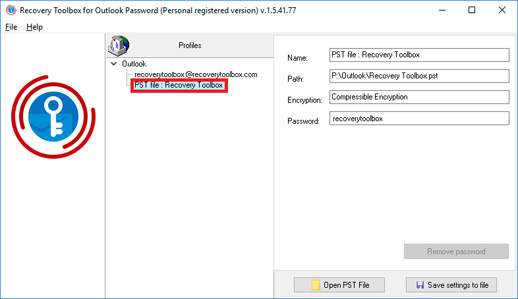
Klik op PST file aan de linkerkant
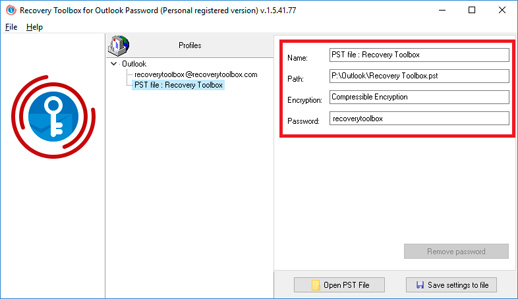
Bekijk het bestandswachtwoord aan de rechterkant
Recovery Toolbox for Outlook Password hostel Outlook wachtwoorden zeer snel en efficient.
Opmerkingen:
Recovery Toolbox for Outlook Password herstelt geen wachtwoorden van e-mailaccounts als Microsoft Outlook op een nieuwe computer of opnieuw werd geïnstalleerd. In dat geval worden alle gegevens van het e-mailaccount, met inbegrip van de wachtwoorden, verwijderd uit het systeem.
Beperking van de demoversie: in de niet-geregistreerde versie van Recovery Toolbox for Outlook Password worden alleen de drie eerste tekens van het gevonden wachtwoord weergegeven. De geregistreerde versie van het programma kan het complete wachtwoord herstellen zonder beperkingen. De complete versie van het programma is verkrijgbaar op de kooppagina.
Opmerkingen:
Windows 98/Me/2000/XP/Vista/7/8/10/11 of Windows Server 2003/2008/2012/2016 en latere versies
Door op Downloaden of Online repareren, gaat u akkoord met de servicevoorwaarden en de EULA.
Recovery Toolbox for Outlook Password
Video:
Online hulp:
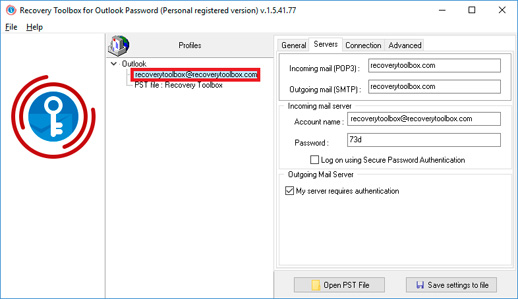
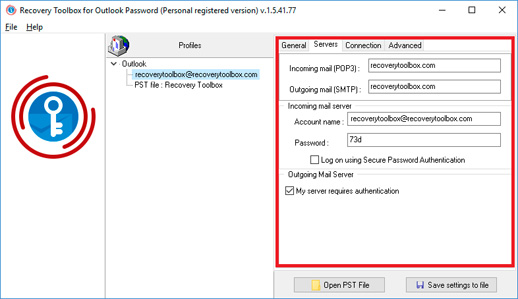
De Recovery Toolbox for Outlook Password (Downloaden) visualiseert gedetailleerde informatie over de mail accounts en -wachtwoorden van de Microsoft Outlook client. Eenmaal gestart leest de Recovery Toolbox for Outlook Password alle informatie benodigd voor herstel en ontcijfert het direct. Het rechterdeel van het programmavenster bevat de herstelde wachtwoorden en het account en de Microsoft service settings die Microsoft Outlook gebruikt om mee te werken.
Dus is het proces van het herstellen van vergeten en verloren wachtwoorden in de Recovery Toolbox for Outlook Password compleet geautomatiseerd en komt het neer op het starten van het programma.
Voor uw gemak kan de Recovery Toolbox for Outlook Password de configuratie van Microsoft Outlook profielen naar een apart tekstbestand opslaan. Om dat te doen, dient u de Save settings naar het bestandsitem te selecteren in het File (Bestand) menu en klik op de Save settings to file (Bewaar instellingen in bestand) button in het lagere deel van het venster van de Recovery Toolbox for Outlook Password. Het programma zal u aanbieden het pad te selecteren voor het opslaan van het tekstbestand en de naam van het bestand specificeren. Klik op de Save (Bewaar) button, nadat u de gegevens heeft gespecificeerd.
De Recovery Toolbox for Outlook Password herstelt ook vergeten of verloren wachtwoorden voor de *.pst bestanden. De Microsoft Outlook mailclient slaat persoonlijke gebruikersgegevens op (contactpersonen, berichten, herinneringen, taken en aantekeningen) voor deze bestanden. Het proces van het herstellen van het wachtwoord voor het *.pst bestand van de huidige gebruiker wordt gestart met het selecteren van het corresponderende item in het linkerdeel van het programma Recovery Toolbox for Outlook Password. Het rechterdeel van het programmavenster zal het pad tonen naar het *.pst databestand en zijn wachtwoord.
Noot: Wachtwoorden voor *.pst bestanden kunnen verschillen van wachtwoorden die eerder gebruikt zijn. Toch, kunnen wachtwoorden die verkregen zijn met de Recovery Toolbox for Outlook Password toegang verlenen naar persoonlijke gegevens opgeslagen in .pst bestanden en beschermd met een wachtwoord.
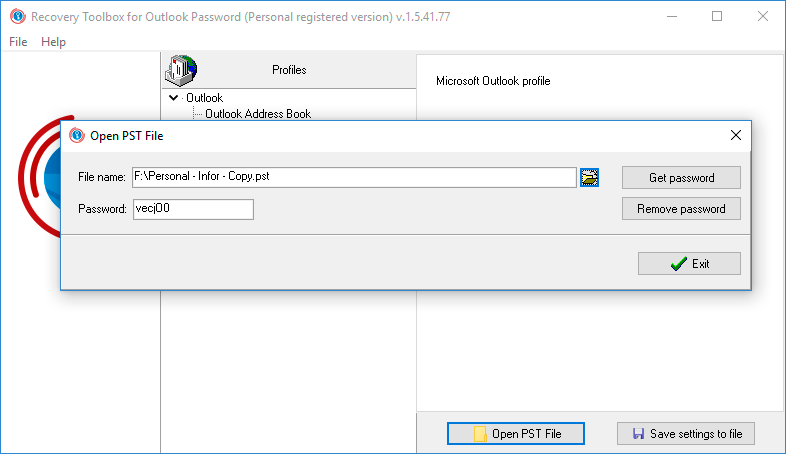
Ook is het mogelijk om het wachtwoord voor een *.pst bestand te herstellen dat niet wordt gebruikt door de huidige configuratie van de Microsoft Outlook mailclient. Om het wachtwoord voor zulk een *.pst bestand te herstellen, specificeer het pad naar dit bestand in de Recovery Toolbox for Outlook Password. Om dit te doen, klik op de Open PST file (Open PST-bestand) button in het onderste deel van het programmavenster of selecteer het Open PST file (Open PST-bestand) item in het File menu. Gebruik de dialoogbox om het .pst bestand te selecteren waarvoor het wachtwoord wil herstellen. Nadat u het bestand gespecificeerd heeft, klik dan op de Get Password (Haal wachtwoord op) button. Het wachtwoord zal direct hersteld worden. Nadat het wachtwoord hersteld is, kunt u het kopiëren naar het clipboard door gebruik te maken van de Ctrl+C toets combinatie en voeg het in door gebruik te maken van de Ctrl+V toets combinatie in elk document dat u nodig heeft.
Het is mogelijk om Recovery Toolbox for Outlook Password te gebruiken om de gegevens en de setting van de Microsoft Outlook mailclient te gebruiken voor verschillende profielen van de huidige gebruiker. In het geval u de gegevens van een andere gebruiker op deze computer moet herstellen, herstart dan het Windows besturingssysteem door gebruik te maken van de accounts van de gebruiker wiens gegevens u wilt herstellen.
Direct na de betalingsbevestiging wordt een e-mail naar de gebruiker gestuurd met een registratiecode en instructies voor het activeren van deze code.
Er wordt een e-mail met een registratiecode verzonden vanaf verschillende e-mailservers om te voorkomen dat berichten in SPAM-filters verschijnen. Hierdoor is het mogelijk dat de gebruiker een duplicatie van zijn registratiebevestiging in zijn mailbox ontvangt.
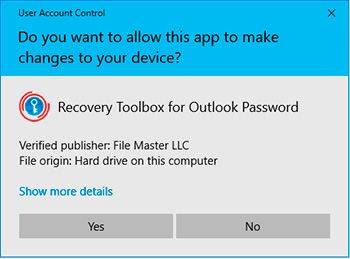
Om de registratiecode te activeren, moet u de applicatie in Windows uitvoeren onder een gebruiker met beheerdersrechten.
Het aantal Persoonlijke, Bedrijfslicenties of Plaatselijke die tegelijkertijd geactiveerd worden mogen niet het aantal gekochte licenties overschrijden.
Wij verkopen software via registratieservices PayPro Global en Noventiq. Dat is waarom Recovery Toolbox niet, maar het corresponderende bedrijf gespecificeerd zal worden in de betalingsdocumenten.
De aangekochte registratiesleutel is geldig voor alle 1.x versies van de Recovery Toolbox for Outlook Password.
Hoewel de gratis DEMO-versie van Recovery Toolbox for Outlook Password kan helpen bij het diagnosticeren van de mogelijkheid van wachtwoordherstel, biedt de volledige versie aanzienlijke voordelen voor het herstellen van vergeten wachtwoorden op uw Outlook e-mailaccounts en PST-bestanden:
Compleet gegevensherstel: In tegenstelling tot de gratis DEMO-versie, die mogelijk alleen herstelbare gegevens laat zien, kun je met de volledige versie actie ondernemen. U kunt de verkregen wachtwoordgegevens herstellen in een bruikbaar formaat voor uw Outlook-toepassing.
Verhoogd succes: De volledige versie heeft een hoger herstelpercentage dan de gratis versie, waardoor je meer kans hebt om weer toegang te krijgen tot je vergeten wachtwoorden.
Eenvoudiger gezegd, de gratis DEMO-versie kan herstelbare wachtwoorden identificeren, maar met de volledige versie kun je ze ontgrendelen en gebruiken binnen Outlook. Dit kan cruciaal zijn om toegang te krijgen tot belangrijke e-mails en gegevens die zijn opgeslagen in je Outlook-account.
De voordelen die je krijgt door te upgraden van de gratis DEMO naar de volledig betaalde versie
Functionaliteit ontgrendelen:
Wachtwoord onthullen: De gratis versie toont alleen de eerste drie tekens van het herstelde wachtwoord. Het kan meer nodig hebben om het volledige wachtwoord te raden, vooral voor complexe wachtwoorden. De volledige versie onthult het volledige wachtwoord, zodat je direct weer toegang hebt tot je Outlook-account of PST-bestand.
Verbeterd herstelpotentieel:
Geavanceerde herstelmethoden: De volledige versie maakt mogelijk gebruik van geavanceerdere technieken voor wachtwoordherstel dan de gratis DEMO. Dit kan het succespercentage aanzienlijk verhogen, vooral voor wachtwoorden met complexe structuren of wachtwoorden die langere tijd kwijt zijn.
Aanpassing woordenboekaanval: De volledige versie biedt mogelijk aanpassingsopties voor woordenboekaanvallen, een typische methode om wachtwoorden te herstellen. Je kunt aangepaste woordenboeken toevoegen met termen of zinnen die relevant zijn voor je gewoontes bij het maken van wachtwoorden, waardoor de kans op herstel nog groter wordt.
Gemoedsrust:
Gegarandeerde functionaliteit: Terwijl de gratis DEMO-versie beperkte functionaliteit biedt zonder garantie op succes, is de volledige versie een betaald product dat gericht is op het leveren van resultaten. Het kan u gemoedsrust geven terwijl u investeert in een oplossing specifiek voor wachtwoordherstel.
Belangrijke opmerking:
Het is belangrijk om te onthouden dat zelfs de volledige versie geen 100% succes garandeert bij het herstellen van wachtwoorden, vooral voor zeer complexe wachtwoorden of wachtwoorden met aanzienlijke gegevenscorruptie. Het biedt echter aanzienlijk verbeterde kansen in vergelijking met de gratis versie.
Upgrades:
Voordat je een upgrade uitvoert, moet je rekening houden met de complexiteit van je vergeten wachtwoord en het belang van de gegevens in het Outlook-account of PST-bestand. De gratis versie kan voldoende zijn als het wachtwoord relatief eenvoudig is en de gegevens niet kritiek zijn. De volledige versie, met zijn verbeterde herstelmogelijkheden, kan echter een waardevolle investering zijn voor complexere scenario's of cruciale gegevens.
Hoe kan u een vergeten wachtwoord verwijderen in een .PST-bestand van Microsoft Outlook
Antwoord:
Eerste mogelijkheid om het wachtwoord van een .pst-bestand te resetten:
Open Recovery Toolbox for Outlook Password.
Klik op de knop Open PST file (PST-bestand openen) in de rechter benedenhoek.
Selecteer in het eerste veld een .pst-bestand op de harde schijf.
Klik op de knop Get password (Wachtwoord ophalen). Kort daarna zal u een hersteld wachtwoord zien in het veld Password (Wachtwoord).
Klik op de knop Remove password (Wachtwoord verwijderen).
Sluit onze software.
Open het .pst-bestand in Outlook (er is geen wachtwoord nodig).
Tweede mogelijkheid om een wachtwoord te kraken:
Voer stappen 1 tot 4 uit van de eerste mogelijkheid.
Selecteer een wachtwoord (druk op Ctrl+A) en kopieer het naar het klembord (druk op Ctrl+C).
Sluit Recovery Toolbox for Outlook Password.
Open Microsoft Outlook.
Open het .pst-bestand met wachtwoordbescherming.
Selecteer de Personal Store Folder (Persoonlijke opslagmap) in het linkerdeel.
Klik met de rechtermuisknop.
Selecteer een Data file properties…-item (Eigenschappen gegevensbestand).
Klik op het tabblad Advanced (Geavanceerd).
Klik op de knop Change password (Wachtwoord wijzigen).
Plak het herstelde wachtwoord (druk op Ctrl+V) maar laat het veld voor nieuwe wachtwoorden leeg.
Druk op OK.
Vraag:
Een wachtwoord voor een PST-bestand lijkt op het oorspronkelijke wachtwoord
Het gekraakte wachtwoord van een PST-bestand lijkt niet op het oude wachtwoord. Recovery Toolbox for Outlook Password heeft een wachtwoord gevonden voor een PST-bestand en toont de 3 eerste tekens die niet voorkwamen in het oorspronkelijke wachtwoord.
Antwoord:
Een wachtwoord voor een PST-bestand lijkt op het oorspronkelijke wachtwoord.
Recovery Toolbox for Outlook Password kan een wachtwoord van een PST-bestand herstellen dat niet gelijk is aan het oorspronkelijke. Het wachtwoord zal echter wel werken. De gebruiker zal het kunnen toepassen om zonder beperking PST-bestanden te openen.
Dergelijke situaties komen voor onder de volgende voorwaarden:
het wachtwoord van de gebruiker bevatte niet-Latijnse tekens
het wachtwoord van de gebruiker was te lang
Zodra Microsoft Outlook een PST-bestand met wachtwoordbescherming geopend heeft, kan de gebruiker het wachtwoord wijzigen in een korter exemplaar dat makkelijker te onthouden is.
Opmerking: dit artikel is niet van toepassing voor wachtwoorden van Microsoft Outlook e-mailaccounts die gevonden werden door Recovery Toolbox for Outlook Password. Herstelde wachtwoorden voor e-mailaccounts moeten precies overeenstemmen met het oorspronkelijke wachtwoord.
Vraag:
U heeft het juiste wachtwoord ingevoerd in de Outlook-instellingen voor het PST-bestand, maar soms moet u het wachtwoord opnieuw invoeren voor toegang tot het PST-bestand in Microsoft Outlook
Antwoord:
In dat geval moet u een foutcontrole uitvoeren voor de harde schijf (HDD). Het is mogelijk dat bepaalde sectoren en/of blokken met het PST-bestand beschadigd zijn op de schijf.
Hoe voert u een foutcontrole van de harde schijf uit:
Open Windows Explorer
Selecteer de schijf met het PST-bestand
Klik op de rechtermuisknop
Selecteer de optie Eigenschappen (Properties)
Selecteer het tabblad Extra (Tools)
Druk op de knop Controleren (Check now...)
Selecteer de volgende keuzes:
Systeemfouten automatisch repareren (Automatically fix system errors)
Slechte sectoren zoeken en indien mogelijk herstellen (Scan for and attempt recovery of bad sectors)
Druk op Start
Volg de instructies
Vraag:
Het wachtwoord resetten voor een PST-bestand van Microsoft Outlook
Antwoord:
Stap-voor-stap instructies om het wachtwoord te verwijderen van een Outlook PST- of OST-bestand:
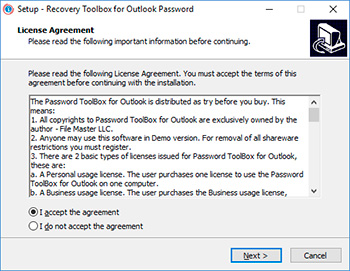
Downloaden en installeer Recovery Toolbox for Outlook Password
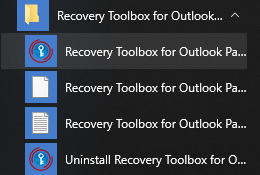
Voer Recovery Toolbox for Outlook Password uit
Klik op Open PST File (PST-bestand openen) rechts onderaan
Selecteer het *.pst-bestand in het eerste veld
Druk op Remove password (Wachtwoord verwijderen)
Vraag:
Wachtwoord niet hersteld voor .pst-bestand. Wat moet ik doen?
Ik heb vandaag een persoonlijk exemplaar van Recovery Toolbox for Outlook Password gekocht en zonder enig probleem geïnstalleerd. Ik had twee .pst-bestanden waarvan het wachtwoord ontbrak. Het ene kon vlot en snel gerecupereerd worden met het nieuwe programma. Het andere echter niet. Er wordt niets weergegeven in het wachtwoordvenster. Het is leeg. Geen foutmelding. Kunt u dit verklaren?
Antwoord:
Dit wordt hoogstwaarschijnlijk veroorzaakt door schade aan het PST-bestand. In zeldzame gevallen raakt het wachtwoordgedeelte van een PST-bestand beschadigd en blijft Outlook naar het wachtwoord vragen zonder het te aanvaarden. U kunt het beschadigde PSbestand herstellen met Recovery Toolbox for Outlook.
Vraag:
Hoe kan ik het wachtwoord voor een Exchange Server e-mailaccount kraken?
Antwoord:
Wanneer u Outlook gebruikt met een Exchange Server e-mailaccount, gebeurt de autorisatie grotendeels met behulp van Windows Domain Controller. Zo wordt het standaard wachtwoord voor Windows en het lokale domein gebruikt voor autorisatie in Windows Domain en andere services, met inbegrip van Microsoft Outlook en Microsoft Exchange Server.
Recovery Toolbox for Outlook Password kraakt geen gebruikerswachtwoorden voor Windows.
Vraag:
Werkt Recovery Toolbox for Outlook Password met zakelijke Exchange-accounts?
Antwoord:
Nee. Microsoft Exchange maakt gebruik van Windows Domain-authenticatie.
Vraag:
Kan het wachtwoord worden hersteld als Outlook via VPN is verbonden?
Antwoord:
Ja. Wachtwoorden voor Outlook-accounts en PST-bestanden worden lokaal opgeslagen en VPN belemmert het decoderen van wachtwoorden niet.
Vraag:
Ondersteunt het programma Office 365-accounts?
Antwoord:
Nee. Neem contact op met de online ondersteuning van Microsoft voor hulp bij problemen met Office 365-accounts.
Vraag:
Is er een draagbare versie van het programma die zonder installatie kan worden gestart?
Antwoord:
Nee.
Vraag:
Wat moet ik doen als Recovery Toolbox for Outlook Password het Outlook-profiel niet herkent?
Antwoord:
In dat geval is het niet mogelijk om het account en het wachtwoord voor het Outlook-account te lezen. Maar het is wel mogelijk om het PST-bestand te lezen. Geef gewoon de locatie van het PST-bestand op aan het programma om het wachtwoord voor het bestand te kraken.
Vraag:
Wat moet ik doen als de antivirussoftware het programma blokkeert?
Antwoord:
U moet het programma Recovery Toolbox for Outlook Password en de map met de PST-bestand toevoegen aan de uitzonderingen van het antivirusprogramma.
Vraag:
Hoe kan ik voorkomen dat ik het Outlook-wachtwoord opnieuw moet invoeren nadat het door het programma is hersteld?
Antwoord:
Wis gewoon het wachtwoord voor het PST-bestand in de eigenschappen van de persoonlijke opslagmap (Personal Store Folder).
Vraag:
Kunnen er problemen ontstaan bij het werken met versleutelde PST-bestanden?
Antwoord:
Nee. Het programma leest versleutelde PST-bestanden direct.
Vraag:
Slaat het programma de herstelde wachtwoorden ergens op?
Antwoord:
Nee. Recovery Toolbox for Outlook Password slaat de herstelde wachtwoorden nergens op en kopieert ze ook niet. Maar de gebruiker kan alle instellingen van Microsoft Outlook-accounts, inclusief wachtwoorden, opslaan in een tekstbestand.
Vraag:
Is het veilig om het programma op openbare computers te gebruiken?
Antwoord:
Ja.
Vraag:
Welke maatregelen moet ik nemen na het succesvol herstellen van het wachtwoord om te voorkomen dat het uitlekt?
Antwoord:
U moet het herstelde wachtwoord op een veilige plaats bewaren.
Vraag:
Verzendt Recovery Toolbox gegevens naar de servers van de ontwikkelaar?
Antwoord:
Nee. Het programma Recovery Toolbox for Outlook Password verzendt geen gegevens naar waar dan ook. Het programma werkt volledig autonoom.
Vraag:
Kan iemand toegang krijgen tot mijn gegevens als ik de licentiesleutel aan derden doorgeef?
Antwoord:
Nee. Recovery Toolbox for Outlook Password wisselt geen gegevens uit met derden.
Vraag:
Kan ik een licentie kopen met cryptovaluta?
Antwoord:
Nee.
Vraag:
Hoe snel wordt de licentie geactiveerd na betaling?
Antwoord:
De registratiesleutel voor Recovery Toolbox for Outlook Password wordt onmiddellijk na bevestiging van de betaling aan de gebruiker verstrekt. Vervolgens moet u de registratiesleutel in een speciaal formulier in het programma invoeren en Recovery Toolbox for Outlook Password opnieuw starten om het programma te activeren.
Vraag:
Als ik mijn licentiesleutel kwijtraak, kan ik deze dan gratis herstellen?
Antwoord:
Ja. Neem contact op met de technische ondersteuning om de registratiebrief opnieuw te laten verzenden. Vermeld uw e-mailadres of order-id.
Vraag:
Zijn er kortingen bij aankoop van licenties voor meerdere computers?
Antwoord:
Voor bedrijven is er een handige lokale licentie voor activering op maximaal 100 computers.
Vraag:
Kan Recovery Toolbox worden gebruikt op virtuele machines?
Antwoord:
De demoversie van Recovery Toolbox for Outlook Password werkt op virtuele machines.
Vraag:
Is er een versie van het programma voor MacOS?
Antwoord:
Nee.
Vraag:
Wordt Windows 11 officieel ondersteund?
Antwoord:
Recovery Toolbox for Outlook Password is met succes getest met Windows 11 en Outlook voor Microsoft 365.
Vraag:
Werkt het programma met zeer oude versies van Outlook, zoals Outlook 2003?
Antwoord:
Ja. Recovery Toolbox for Outlook Password werkt met alle versies van Outlook vanaf Outlook 97.
Vraag:
Is het hulpprogramma compatibel met Outlook uit Microsoft 365 Business?
Antwoord:
Ja.
Vraag:
Werkt het programma met de webversie van Outlook (Outlook.com)?
Antwoord:
Nee.
Vraag:
Moet ik een nieuwe licentie kopen nadat ik Outlook heb bijgewerkt naar een nieuwe versie?
Antwoord:
Nee. U hoeft geen nieuwe licentie voor Recovery Toolbox for Outlook Password te kopen nadat u Outlook hebt bijgewerkt.
Vraag:
Kan ik het wachtwoord handmatig uit het Outlook-profielbestand halen zonder het programma te gebruiken?
Antwoord:
Kan ik het wachtwoord handmatig uit het Outlook-profielbestand halen zonder het programma te gebruiken?
Vraag:
Kan Recovery Toolbox for Outlook Password het wachtwoord uit een beschadigd OST-bestand herstellen?
Antwoord:
Het antwoord hangt af van de mate van beschadiging van het OST-bestand. Installeer de demoversie van Recovery Toolbox for Outlook Password en test het om deze vraag te beantwoorden.
Vraag:
Hoe gedraagt het programma zich bij meerdere profielen in één Outlook?
Antwoord:
Alle Outlook-profielen worden gelezen en alle wachtwoorden voor Outlook-accounts worden ontcijferd op het moment dat Recovery Toolbox for Outlook Password wordt gestart.
Vraag:
Is het mogelijk om het herstellen van het wachtwoord in de opdrachtregel te starten of het proces te automatiseren?
Antwoord:
Nee. Er is geen opdrachtregel of Power Shell-automatisering voorzien.
Vraag:
Kan ik mijn geld terugkrijgen als het programma het wachtwoord niet heeft kunnen herstellen?
Antwoord:
Ja, terugbetaling is mogelijk. Neem hiervoor contact op met de technische ondersteuning.
Vraag:
Hoe snel reageert de ondersteuning van Recovery Toolbox?
Antwoord:
De maximale responstijd van de technische ondersteuning van Recovery Toolbox is 24 uur.
Vraag:
Is het mogelijk om advies te krijgen van een specialist van de ontwikkelaar voor het oplossen van complexe gevallen?
Antwoord:
Ja, advies is mogelijk.
Vraag:
Is er een garantie voor een succesvolle wachtwoordherstel vóór de aankoop?
Antwoord:
Het programma Recovery Toolbox for Outlook Password wordt gedistribueerd onder de licentie Try before Buy (Probeer voordat u koopt). In de End User License Agreement (EULA) staat vermeld dat de gebruiker verplicht is om het programma te testen voordat hij het koopt. Als de demoversie van Recovery Toolbox for Outlook Password het wachtwoord heeft hersteld, kunt u het programma kopen. Als Recovery Toolbox for Outlook Password het wachtwoord niet heeft hersteld of dit niet kon doen, mag u het programma niet kopen.
Vraag:
Kan ik de licentie van het programma na gebruik naar een andere computer overzetten?
Antwoord:
Ja, de licentie kan naar een andere computer worden overgezet. Hiervoor moet u het volgende doen:
Verwijder Recovery Toolbox for Outlook Password volledig van de oude computer.
Installeer het programma op de nieuwe computer.
Activeer de registratiesleutel op de nieuwe computer.
Victor G. Bobrov, hoofdingenieur gegevensherstel / Senior Software Engineer.
MCSD, MCDBA
Expert in het ontcijferen van wachtwoorden voor Microsoft Outlook-accounts en -bestanden met meer dan 20 jaar ervaring en kennis.
Reviews en beoordelingen van klanten:
Lola Escobar 08-31-2026
10/10
Mamta kumari 06-21-2026
Wachtwoord vergeten
Sanjeet Kumar 05-17-2026
Gmail-wachtwoord ontgrendelen
amit 01-02-2026
behulpzaam
Santosh 11-30-2025
Bedankt
Dodo Digital 09-21-2025
Echt een uitstekend hulpmiddel voor mijn werkomgeving. Een aanrader.
Shubham 09-03-2025
beste software
sk 03-10-2025
goede app
yanina 01-07-2025
geweldige app
jkis 12-12-2024
goede app
Harald Pffer 10-13-2024
Bedankt voor de geweldige ondersteuning bij mijn Outlook/wachtwoordprobleem.
Max 09-01-2024
Uitstekende toepassing
Paolo 08-21-2024
alles perfect! goed gedaan bedankt
Anil 08-11-2024
Uitstekende software
Denis 08-05-2024
Geweldig hulpmiddel
jk 06-03-2024
verbazingwekkend. het was geweldig. Bedankt de auteur van deze technologie.
lolo 04-03-2024
super
Kevin Clawson 03-01-2024
Dit is een lang verhaal... hier is een kort verhaal. Windows 11 (22HC) probleem dat bleef crashen. 95% dan 'Er is iets fout gegaan en we resetten het terug' bericht. Dit kwam op de derde dag terecht bij Level 2 Tech, die vervolgens een herinstallatie van Windows 11 naar (23HC) forceerde omdat hij niet voorbij de 22HC update 'pending'/crashing kwam. Toen hij eenmaal de download had geforceerd en opgestart op mijn computer, maakte ik de herinstallatie af. (Ongeveer anderhalf uur) Toen hij terugbelde, was het klaar. Ik vroeg hem me te helpen met het probleem van OUTLOOK 365 Corrupted Profile.
Nadat hij klaar was, stelde hij een nieuw profiel in en alle gezondheidscontroles controleerden of alles in orde leek. Maar de volgende dag was mijn contactenbestand leeg. OUTLOOK 365 stond niet toe dat ik een van de back-up .pst-bestanden gebruikte. Ik dacht dat het probleem werd veroorzaakt door een wachtwoord.
Ik kon ze een paar minuten geleden weer herstellen door heen en weer te schakelen tussen het originele en het nieuwe profiel. Ik hoop dat de problemen met beschadigde profielen nu nog steeds goed zijn. (nog te bepalen)
Gebruikte uw programma op backup.pst bestand en het programma lijkt goed te werken!!! Sorry dat ik dit niet eerst heb geprobeerd.
Arturo 05-24-2023
Zeer aanbevolen software, herstellen verloren outlook pst bestand wachtwoord zeer snel en 100% herstellen.
Herguio 02-21-2023
Powerfull tool, ik heb twee PST-bestanden met wachtwoorden en ik vergeet het, ik kocht de tool en verr snel ik herstellen van de toegang. geweldig hulpmiddel.
Jean-Paul OLLIVIER--->docJPOLLIVIER 04-11-2022
eenvoudig en geruststellend... zelfs voor een 74-jarige semi-beginner zoals ik; bedankt en goed CDT. docJPOLLIVIER
Ruan 07-13-2021
Het werkte
Дмитрий Михайлов 05-06-2021
Briljant. Net gered !!! Van een of andere kater in het geback-upte .pst-bestand, was er een wachtwoord dat niet in het originele bestand zat dat bedekt was (onzin, maar zomaar). De ontwikkelaars van het back-upprogramma zeiden dat dit niet kon en boden een hulpprogramma aan, waaruit Norton riep dat er een badstof Trojaans paard was. Wonder boven wonder kwam ik je tegen - alles is snel, schoon en geweldig, vanuit het niets is het wachtwoord dat vandaan kwam, verwijderd. DANK U!!!
marrysmitha8 04-12-2021
Recovery toolbox voor Outlook-wachtwoordsoftware die echt in staat is om het verloren PST-bestandswachtwoord te herstellen en het ook mogelijk maakt om het PST-bestandswachtwoord te openen.
Antonio Dawson 04-05-2021
Het was episch, ik kreeg een wachtwoord dat anders was dan mijn standaardwachtwoord. Hike Iemand heeft mijn wachtwoord gewijzigd omdat het herstelwachtwoord de volgende tekst bevatte: "qwerty123". Dit wachtwoord is toegepast op mail en op een persoonlijke map.
Monique Downs 03-18-2021
Toegang tot het .PST-bestand met een wachtwoord bleek sneller te gaan dan ik had verwacht. Bedankt voor het bewaren van mijn mail
Nika Wesley 02-07-2021
Mijn Outlook-e-mailwachtwoord werd snel hersteld onmiddellijk nadat ik het .pst-bestand in het programma had geselecteerd. Nu begrijp ik dat je om beschermd te zijn moet overschakelen naar de online versie
Vitrifacture 12-24-2020
Ik ben mijn Outlook-wachtwoord vergeten, probeerde het wachtwoord te kraken met Brute Force, maar ik had niet genoeg geduld. Ik geef 5 sterren, omdat mijn tijd aanzienlijk is verkort, kon ik net een nieuw wachtwoord instellen.
Joey Damon 12-11-2020
Ik wist niet dat mijn wachtwoord van 12 tekens zo snel kon worden gekraakt. Ik opende het .PST-bestand in het programma en het toonde onmiddellijk het wachtwoord, zelfs als er geen herstelproces was. Ik ben geschokt, ik gebruik dit wachtwoord zelfs in Netflix, Google, Facebook, enz. Vertrouw Microsoft later
Santana Maximiliano 08-10-2020
Ik startte het programma, het vond automatisch het .pst-mailbestand en ik hoefde alleen maar op "Wachtwoord verwijderen" te klikken om het wachtwoord opnieuw in te stellen. Fijn!
Stellion 08-01-2020
Wauw, opende mijn .pst-bestand, onmiddellijk toonde het programma het wachtwoord. Ik dacht niet dat het zo snel zou gaan.
Tinman_Kalita 06-30-2020
Ik had een back-up van Outlook-mail, maar ik had er geen toegang toe omdat ik het wachtwoord was vergeten. Ik slaagde erin het wachtwoord te kraken met behulp van dit crackerprogramma. Maar op de tweede laptop was het onmogelijk, omdat er een proefversie van dit programma is en de eerste drie tekens niet overeenkomen met het wachtwoord.
RushingCrinal 06-22-2020
Mijn wachtwoord is vergeten, het programma heeft geholpen om het in een paar stappen te herstellen. En daarna heb ik de gegevens van het opgeslagen .PST-bestand hersteld. Het programma is erg handig.
MoodStalker 04-14-2020
Ik wilde het wachtwoord voor Outlook 2007 kraken met brute force-software, maar helaas kost het veel tijd. Als je niet wilt wachten, gebruik dan deze tool, want je kunt het wachtwoord achterhalen en het nu wijzigen. Bedankt voor het besparen van mijn tijd.
Manuel 03-08-2020
Dank je wel! Goed product!
Alexandre 01-22-2020
Heel eenvoudig en efficiënt.
J Alejandro 07-29-2019
Heel erg bedankt!!!
Uitstekend serviceniveau
vashtismith 07-28-2019
PST Password Recovery kan helpen en past bij uw behoefte! Download deze tools PST Password Recovery-software en herstel vergeten pst-bestand wachtwoord in een enkele muisklik. Deze software herstelt wachtwoord in seconden en u kunt terug toegang krijgen op uw beveiligde Outlook PST-bestand.
kaleb 05-07-2019
Ik ben mijn wachtwoord vergeten en kan het niet herstellen. Recovery Toolbox voor Outlook Password heeft me geholpen.
amoorthy 04-07-2019
Wachtwoord voor Microsoft is met succes hersteld. Bedankt!
Marah Al-Adwan 01-10-2019
Ik ben mijn wachtwoord vergeten en ik heb 5 jaar dit account niet geopend. Nu kan ik het doen.
Erika Guedes 10-30-2018
Ik ben het wachtwoord voor Outlook vergeten, wat het invoerwachtwoord voor mijn laptop is. Het hulpprogramma kon het wachtwoord decoderen.
Aman 10-28-2018
Ik ben mijn wachtwoord voor Outlook vergeten. En ik heb het hier hersteld.
Mark Danso Agyekum 10-24-2018
Ik ben mijn wachtwoord vergeten. Hier heb je hem weer gevonden
Толстяк 06-07-2018
Het programma kraakte het wachtwoord onmiddellijk naar al mijn e-mailaccounts. Een PST-bestand leest een paar minuten, maar het wachtwoord is gekraakt.
FeBob 05-21-2018
Wachtwoorden voor alle accounts zijn met succes hersteld. Met uitzondering van wachtwoorden voor MS Exchange Server.
santosh jani 04-14-2018
Mijn wachtwoordherstel
sil 04-06-2018
Herstelde mijn wachtwoord
Cracker 04-02-2018
Hoe ik Outlook-wachtwoord hacker ben met deze tool! Koel!
Eugene Maltsev 04-02-2018
Het product heeft me geholpen mijn Outlook-wachtwoord te herstellen, het loste het probleem op. Ik heb wat hulpmiddelen van dit bedrijf gebruikt, ze waren geweldig.
Wij maken gebruik van cookies. Door op Alles accepteren te klikken, stemt u in met ons gebruik van cookies.
Cookiebeleid




 in het lagere deel van het venster van de Recovery Toolbox for Outlook Password. Het programma zal u aanbieden het pad te selecteren voor het opslaan van het tekstbestand en de naam van het bestand specificeren. Klik op de Save (Bewaar) button, nadat u de gegevens heeft gespecificeerd.
 in het onderste deel van het programmavenster of selecteer het Open PST file (Open PST-bestand) item in het File menu. Gebruik de dialoogbox om het .pst bestand te selecteren waarvoor het wachtwoord wil herstellen. Nadat u het bestand gespecificeerd heeft, klik dan op de Get Password (Haal wachtwoord op) button. Het wachtwoord zal direct hersteld worden. Nadat het wachtwoord hersteld is, kunt u het kopiëren naar het clipboard door gebruik te maken van de Ctrl+C toets combinatie en voeg het in door gebruik te maken van de Ctrl+V toets combinatie in elk document dat u nodig heeft.