Wie man vergessene Outlook-Kennwörter für Konten und PST / OST Akten knackt
Recovery Toolbox for Outlook Password
Recovery Toolbox for Outlook Password dient als Hilfe beim Cracken, Zurücksetzen, Entfernen, Abrufen und Anzeigen von vergessenen Microsoft Outlook-Passwörtern für Konten, PST- und OST-Dateien
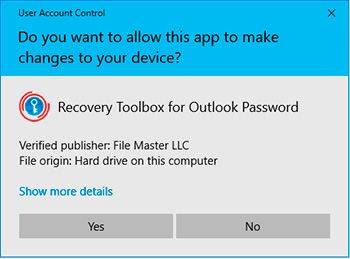
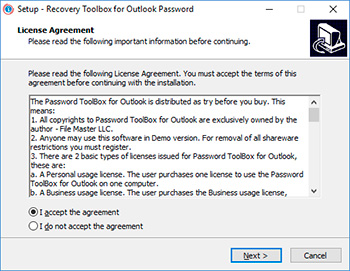
Recovery Toolbox for Outlook Password installieren
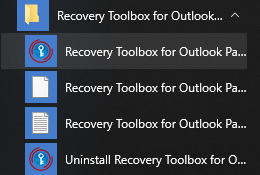
Recovery Toolbox for Outlook Password ausführen
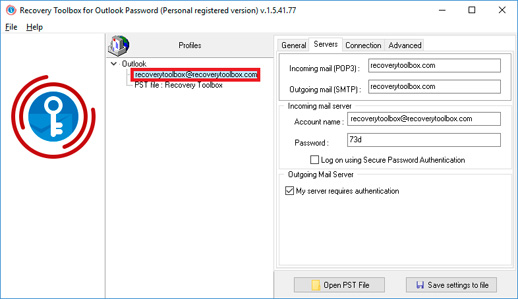
E-Mail-Konto im mittleren Fenster auswählen
Das wiederhergestellte Passwort erscheint im rechten Fenster
Jetzt können Sie das wiederhergestellte Passwort im rechten Fenster auswählen und kopieren.
Passwortwiederherstellung für Outlook
Recovery Toolbox for Outlook Password wurde entwickelt zum:
Auslesen von Passwörtern für Microsoft Outlook E-Mail-Konten
Wiederherstellen und Anzeigen von vergessenen Passwörtern für .pst-Dateien
Cracken von Passwörtern für .ost-Dateien
Zurücksetzen von Passwörtern für .pst-Dateien
Entfernen von Passwörtern von .ost-Dateien
Sichern von Outlook Konto-Einstellungen
Anzeigen der Einstellungen aller Microsoft Outlook Konten
Anzeigen der Einstellungen aller Windows Mail Profile
Microsoft Outlook Tool zum Wiederherstellen und Auslesen von Passwörtern
Zu den Funktionen dieses MS Outlook PST Tools zum Knacken von Passwörtern gehören:
Sofortige MS Outlook Passwortwiederherstellung
Eine klare, einfache und benutzerfreundliche Oberfläche mit Schritt-für-Schritt-Assistent
Unterstützung aller Versionen von Microsoft Outlook (97/98/2000/XP/2003/2007/2010/2013/2016/2019/2021/2024)
Schnelles Passwort-Cracken für folgende Typen von E-Mail-Konten:
Microsoft Exchange Server
POP3/SMTP Mailserver
IMAP Mailserver
HTML Mailserver (z. B. Gmail, Yahoo, Hotmail und MSN)
Microsoft LDAP Directory
Microsoft Mail
Outlook.com, Hotmail, Yahoo, MSN, AOL etc.
ActiveSync
Gmail
u. v. m.
Extrahieren von Passwörtern für PST-Dateien (ANSI- und Unicode-Versionen)
Schnelles Cracken von Passwörtern für OST-Dateien (ANSI- und Unicode-Versionen) jeglicher Größe, die in beliebigen Versionen von Outlook oder Microsoft Exchange Server erstellt wurden
Zurücksetzen von Passwörtern für Outlook PST-Dateien
Entfernen von Passwörtern für OST-Dateien
Speichern von Outlook-Einstellungen in einer Textdatei mit gecrackten Passwörtern
Hacken von Passwörtern für Konten und Dateien für die Anmeldedaten eines jeden Benutzers
Abrufen von verlorengegangenen Passwörtern für jedes Outlook Mail Profil
Unterstützung von Passwort-Knacken über LAN, CDs und DVDs, USB-Sticks und andere Wechseldatenträger und -medien.
Vollständiger Support beim Installieren/Deinstallieren
Mit Recovery Toolbox for Outlook Password können Sie Passwörter direkt nach dem Ausführen der Software sehen. Das Dienstprogramm liest den PC aus und fungiert als Betrachter für verlorengegangene Passwörter. Die Software fungiert auch als Passwortentferner für PST-Dateien.
Wenn Sie auf Herunterladen oder Online reparieren, klicken, erklären Sie sich mit den Nutzungsbedingungen und der EULA einverstanden.
Recovery Toolbox for Outlook Password
Wiederherstellen der Outlook Passworteinstellungen
Recovery Toolbox for Outlook Password kann beim Vermeiden folgender Fehler helfen:
Das von Ihnen eingegebene Passwort ist nicht korrekt. Geben Sie es bitte erneut ein.
Ihr Passwort ist nicht korrekt. Bitte stellen Sie sicher, dass die Feststelltaste deaktiviert ist. Bei Passwörtern ist die Groß- und Kleinschreibung zu beachten.
Wenn Du Dein Passwort für Deine PST- und OST- Dateien in Outlook zurücksetzen möchtest, musst Du Folgendes unternehmen:
Starte Recovery Toolbox for Outlook Password
Klicke auf PST file im linken Feld
Klicke auf den Remove password (Passwort zurücksetzen) Knopf im rechten Feld
Die Outlook-Passwortzurücksetzung funktioniert mit der Outlook-Passwort-Aufdecker-Software schnell und unkompliziert.
Wie man sein Outlook-Passwort und alle anderen MS-Outlook-Passwörter findet. Wenn Du die Passwörter für die gespeicherten Outlook-Accounts und die persönlichen Speicherordner anschauen möchtest, kannst Du den speziellen Passwortentschlüssler: Recovery Toolbox for Outlook Password nutzen. Dieses spezielle Office-Tool zum Anzeigen von Passwörtern funktioniert auf allen Windows-Versionen.
Wie man sein Outlook-Passwort anschauen kann
Wie Du dir gespeicherte Outlook-Passwörter ansehen kannst:
Starte Recovery Toolbox for Outlook Password
Klicke auf den Account im linken Feld
Zeige das Passwort des Accounts im rechten Feld an
Oder
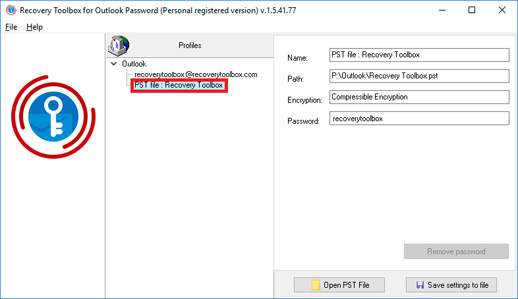
Klicke auf PST file (PST-Datei) im linken Feld
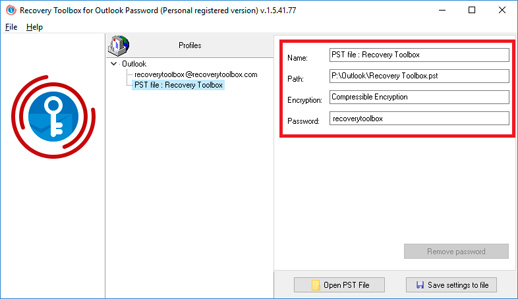
Schaue Dir das Passwort des Datei-Accounts im rechten Feld an.
Recovery Toolbox for Outlook Password stellt Passwörter für Outlook direkt oder sehr schnell wieder her.
Anmerkungen:
Das Program Recovery Toolbox for Outlook Password stellt die Passwörter von Postbox-Konten nicht wiederher, wenn das Programm Microsoft Outlook auf dem neuen PC installiert wurde oder wenn Microsoft Outlook neuinstalliert wurde. In diesen Fällen werden die ganzen Informationen zu den Einstellungen der Postbox-Konten, darunter auch zu Passwörtern, aus dem System gelöscht.
Einschränkungen der Demoversion: Die nicht registrierte Version von Recovery Toolbox for Outlook Password zeigt nur die ersten drei Zeichen des wiederhergestellten Passwortes an. Die registrierte Version des Programmes kann das gesamte Passwort ohne Einschränkungen wiederherstellen. Sie können die Vollversion des Programmes auf der Kaufseite erwerben.
Systemvoraussetzungen:
Windows 98/Me/2000/XP/Vista/7/8/10/11 oder Windows Server 2003/2008/2012/2016 und höher
Wenn Sie auf Herunterladen oder Online reparieren, klicken, erklären Sie sich mit den Nutzungsbedingungen und der EULA einverstanden.
Recovery Toolbox for Outlook Password
Video:
Online-Hilfe:
Wenn Sie das pst Dateikennwort vergessen haben, können Sie ganz einfach mit Hilfe von Recovery Toolbox for Outlook Password (Herunterladen) Kennwort wiederherstellen. Recovery Toolbox for Outlook Password an die Reihe der Aktionen strikt halten und alle Anweisungen genau befolgen. Wenn Sie beschädigte pst Dateien wiederherstellen, müssen Sie einige Schritte einen nach dem anderen durchmachen.
Der rechte Teil des Programmfensters enthält wiederhergestellte Kennwörter, Konten und Einstellungen der Microsoft-Dienste, die bei der Arbeit von Microsoft Outlook benutzt werden.
Auf diese Weise ist der Prozess der Wiederherstellung von vergessenen oder verlorenen Kennwörtern mit Hilfe von Recovery Toolbox for Outlook Password völlig automatisiert und besteht lediglich im Starten des Programms. Außerdem kann Recovery Toolbox for Outlook Password die Konfiguration der Microsoft Outlook Profile in eine separate Datei speichern. Um das zu machen, wählen Sie die Option Save settings to file (Einstellungen in Datei speichern) im Menü File (Datei) oder klicken Sie auf die Schaltfläche Save settings to file (Einstellungen in Datei speichern) im unteren Teil des Programmfensters von Recovery Toolbox for Outlook Password. Danach werden Sie vom Programm aufgefordert, den Pfad zum Speichern der Textdatei auszuwählen und den Dateinamen einzugeben. Nachdem Sie alle erforderlichen Daten angegeben haben, können Sie auf die Schaltfläche Save (Speichern) klicken.
Recovery Toolbox for Outlook Password kann auch vergessene oder verlorene Kennwörter für .pst-Dateien wiederherstellen. Diese Dateien werden vom Mailclient Microsoft Outlook benutzt, um persönliche Benutzerdaten (Kontakte, Nachrichten, Erinnerungen, Aufgaben und Notizen) zu speichern. Wenn das pst Dateikennwort vergessen ist, beginnen Sie den Prozess der Wiederherstellung des Kennworts für die *.pst-Datei des aktuellen Benutzers mit der Auswahl entsprechenden Elements im linken Teil des Programmfensters von Recovery Toolbox for Outlook Password. Der rechte Teil des Fensters zeigt den Pfad zur *.pst-Datendatei und ihr Kennwort an.
Hinweis: Kennwörter für *.pst-Dateien können sich von den früher verwendeten Kennwörtern unterscheiden. Aber trotzdem ermöglicht das mit Hilfe von Recovery Toolbox for Outlook Password erhaltene Kennwort den Zugriff auf persönliche Daten, die in kennwortgeschützten .pst-Dateien gespeichert sind.
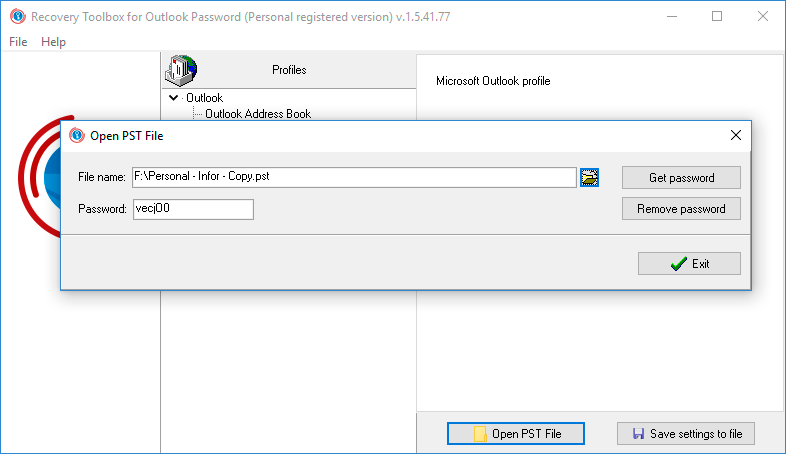
Es ist auch möglich, das Kennwort für eine *.pst-Datei wiederherzustellen, die von der aktuellen Konfiguration des Mailclients Microsoft Outlook nicht benutzt wird. Um das Kennwort für eine solche *.pst-Datei wiederherzustellen, müssen Sie in Recovery Toolbox for Outlook Password den Pfad zu dieser Datei angeben. Um das zu machen, klicken Sie auf die Schaltfläche Open PST file (PST-Datei öffnen) im unteren Teil des Programmfensters oder wählen Sie Option Open PST file (PST-Datei öffnen) im Menü File (Datei). Benutzen Sie weiter das Dialogfeld, um die *.pst-Datei auszuwählen, für die Sie das Outlook Kennwort wiederherstellen möchten. Nachdem Sie die Datei ausgewählt haben, klicken Sie auf die Schaltfläche Get Password (Kennwort erhalten). Das Kennwort wird sofort wiederhergestellt. Nach der Wiederherstellung des Kennworts können Sie es mit Hilfe der Tastenkombination CTRL+C in die Zwischenablage kopieren und weiter mit der Tastenkombination CTRL+V in ein beliebiges Dokument einfügen.
Es ist auch möglich, Recovery Toolbox for Outlook Password zum Einsehen von Daten und Einstellungen für verschiedene Profile des aktuellen Benutzers im Mailclient Microsoft Outlook zu verwenden. Wenn Sie Daten eines anderen Benutzers auf diesem Computer wiederherstellen möchten, müssen Sie das Betriebssystem Windows neu starten, indem Sie den Namen und das Kennwort jenes Benutzers verwenden, dessen Daten Sie wiederherstellen möchten.
Eine E-Mail mit einem Registrierungscode und Anweisungen zum Aktivieren dieses Codes wird dem Benutzer unmittelbar nach der Zahlungsbestätigung gesendet.
Eine E-Mail mit einem Registrierungscode wird von mehreren verschiedenen Mailservern gesendet, um zu verhindern, dass Nachrichten in SPAM-Filtern angezeigt werden. Dementsprechend eine mögliche Vervielfältigung von Registrierungsschreiben, die in der Mailbox des Benutzers eingegangen sind.
Um den Registrierungscode zu aktivieren, müssen Sie die Anwendung in Windows unter einem Benutzer mit Administratorrechten ausführen.
Die Anzahl gleichzeitig aktivierter Personal (Persönlicher) Business (Geschäftlicher) oder Site (Standortlizenz) Lizenzen darf nicht die Anzahl der gekauften Lizenzen überschreiten.
Wir verkaufen unsere Programme über folgende Registrierungsdienste PayPro Global und Noventiq. Deswegen wird in den Zahlungsdokumenten nicht Recovery Toolbox, sondern die entsprechende Firma angegeben.
Der gekaufte Registrierungsschlüssel ist gültig für alle 1.x Versionen von Recovery Toolbox for Outlook Password.
Während die kostenlose DEMO-Version von Recovery Toolbox for Outlook Password dabei helfen kann, die Möglichkeit der Passwortwiederherstellung zu diagnostizieren, bietet die Vollversion erhebliche Vorteile für die Wiederherstellung vergessener Passwörter für Ihre Outlook-E-Mail-Konten und PST-Dateien:
Komplette Datenrettung: Im Gegensatz zur kostenlosen DEMO-Version, die möglicherweise nur wiederherstellbare Daten anzeigt, können Sie mit der Vollversion aktiv werden. Sie können die wiederhergestellten Kennwortinformationen in einem für Ihre Outlook-Anwendung verwendbaren Format wiederherstellen.
Erhöhter Erfolg: Die Vollversion bietet eine höhere Wiederherstellungsrate als die kostenlose Version, so dass Sie eine bessere Chance haben, den Zugang zu Ihren vergessenen Passwörtern wiederzuerlangen.
Einfacher ausgedrückt: Die kostenlose DEMO-Version kann wiederherstellbare Kennwörter identifizieren, aber mit der Vollversion können Sie sie in Outlook entsperren und verwenden. Dies kann für den Zugriff auf wichtige E-Mails und Daten, die in Ihrem Outlook-Konto gespeichert sind, entscheidend sein.
Die Vorteile, die Sie erhalten, wenn Sie von der kostenlosen DEMO-Version auf die kostenpflichtige Vollversion upgraden
Funktionalität freischalten:
Passwortenthüllung: Die kostenlose Version zeigt Ihnen nur die ersten drei Zeichen des wiederhergestellten Passworts. Sie benötigt möglicherweise mehr, um das gesamte Passwort zu erraten, insbesondere bei komplexen Passwörtern. Die Vollversion enthüllt das vollständige Kennwort, so dass Sie sofort wieder Zugriff auf Ihr Outlook-Konto oder Ihre PST-Datei erhalten.
Verbessertes Verwertungspotenzial:
Erweiterte Wiederherstellungsmethoden: Die Vollversion kann ausgefeiltere Techniken zur Wiederherstellung von Passwörtern verwenden als die kostenlose DEMO-Version. Dadurch kann die Erfolgsquote deutlich erhöht werden, insbesondere bei Kennwörtern mit komplexen Strukturen oder solchen, die über einen längeren Zeitraum verloren gingen.
Anpassung von Wörterbuchangriffen: Die Vollversion bietet möglicherweise Anpassungsoptionen für Wörterbuchangriffe, eine typische Methode zur Wiederherstellung von Passwörtern. Sie können benutzerdefinierte Wörterbücher mit Begriffen oder Phrasen einfügen, die für Ihre Gewohnheiten bei der Passworterstellung relevant sind, und so die Chancen auf eine Wiederherstellung weiter verbessern.
Seelenfrieden:
Garantierte Funktionalität: Während die kostenlose DEMO-Version möglicherweise nur eine begrenzte Funktionalität ohne Erfolgsgarantie bietet, ist die Vollversion ein kostenpflichtiges Produkt, das sich auf die Erzielung von Ergebnissen konzentriert. So können Sie beruhigt sein, wenn Sie in eine Lösung speziell für die Passwortwiederherstellung investieren.
Wichtiger Hinweis:
Es ist wichtig, sich daran zu erinnern, dass auch die Vollversion keine 100%ige Garantie für die Wiederherstellung von Passwörtern bietet, insbesondere bei sehr komplexen Passwörtern oder solchen mit erheblichen Datenfehlern. Sie bietet jedoch deutlich bessere Chancen als die kostenlose Version.
Upgrades:
Bevor Sie ein Upgrade durchführen, sollten Sie die Komplexität des vergessenen Kennworts und die Bedeutung der im Outlook-Konto oder in der PST-Datei gesperrten Daten berücksichtigen. Die kostenlose Version könnte ausreichen, wenn das Kennwort relativ einfach ist und die Daten nicht kritisch sind. Die Vollversion mit ihren erweiterten Wiederherstellungsfunktionen kann jedoch eine lohnende Investition für komplexere Szenarien oder wichtige Daten sein.
Wie kann man in Microsoft Office das Passwort einer .PST-Datei entfernen, wenn man es vergessen hat?
Antwort:
Erste Möglichkeit, das Passwort einer .PST-Datei zurückzusetzen:
Öffnen Sie das Wiederherstellungstool Recovery Toolbox for Outlook Password.
Klicken Sie rechts unten auf die Schaltfläche Open PST file.
Wählen Sie im ersten Feld eine .pst-Datei von der Festplatte aus.
Klicken Sie auf die Schaltfläche Get password. Kurz darauf wird Ihnen im Feld Password ein wiedergestelltes Passwort angezeigt.
Klicken Sie auf die Schaltfläche Remove password.
Schließen Sie das Programm.
Öffnen Sie die .PST-Datei in Outlook (kein Passwort erforderlich).
Zweite Möglichkeit, das Passwort zu entschlüsseln:
Führen Sie die Schritte 1-4 der ersten Möglichkeit durch.
Wählen Sie ein Passwort (drücken Sie Strg+A) und kopieren Sie es in die Zwischenablage (drücken Sie Strg+C).
Schließen Sie das Programm Recovery Toolbox for Outlook Password.
Öffnen Sie Microsoft Outlook.
Öffnen Sie die passwortgeschützte .PST-Datei.
Wählen Sie den Ordner Personal Store Folder im linken Bereich des Fensters aus.
Klicken Sie mit der rechten Maustaste.
Wählen Sie Data file properties… aus.
Klicken Sie auf den Reiter Advanced.
Klicken Sie auf die Schaltfläche Change password.
Fügen Sie das wiederhergestellte Passwort ein (drücken Sie Strg+V), lassen Sie aber alle Felder für ein neues Passwort frei.
Klicken Sie auf die Schaltfläche OK
Frage:
Ein Passwort einer PST-Datei ist mit dem ursprünglichen Passwort identisch
Das gehackte Passwort der PST-Datei ist mit dem alten Passwort nicht identisch. Recovery Toolbox for Outlook Password hat ein Passwort für eine PST-Datei gefunden. Die ersten drei Zeichen des angezeigten Passworts sind im ursprünglichen Passwort nicht enthalten.
Antwort:
Ein Passwort einer PST-Datei ist mit dem ursprünglichen Passwort identisch. Recovery Toolbox for Outlook Password kann ein Passwort der PST-Datei wiederherstellen, das mit dem ursprünglichen Passwort nicht identisch ist. Das Passwort funktioniert jedoch. Der Benutzer kann die PST-Dateien ohne Einschränkungen öffnen.
Diese Situation kann unter folgenden Bedingungen eintreten:
Such situations occur under the following conditions:
das Passwort des Benutzers enthält Buchstaben, die keine lateinischen Buchstaben sind
das Passwort des Benutzers ist zu lang
Nachdem Microsoft Outlook die passwortgeschützte PST-Datei geöffnet hat, kann der Benutzer ein kürzeres Passwort wählen, das er sich leicht merken kann.
Hinweis: Dieser Artikel gilt nicht für E-Mail-Konten von Microsoft Outlook, die von Recovery Toolbox for Outlook Password gefunden wurden. Die wiederhergestellten Passwörter für E-Mail-Konten müssen mit dem ursprünglichen Passwort absolut identisch sein.
Frage:
Sie haben in den Einstellungen von Outlook für die PST-Datei das richtige Passwort eingegeben. Wenn Sie auf eine PST-Datei zugreifen, verlangt Microsoft Outlook jedoch bei bestimmten Dateien die erneute Eingabe des Passworts
Antwort:
In diesem Fall müssen Sie eine Integritätsprüfung der Festplatte (HDD) durchführen. Möglicherweise sind Sektoren und/oder Blöcke beschädigt, auf der sich die PST-Datei befindet.
So führen Sie die Integritätsprüfung durch:
Öffnen Sie Windows Explorer.
Wählen Sie die Festplatte, auf der sich die PST-Datei befindet.
Klicken Sie auf die rechte Maustaste.
Wählen Sie die Option Eigenschaften (Properties).
Wählen Sie den Tab Werkzeuge (Tools).
Klicken Sie auf die Schaltfläche Jetzt prüfen... (Check now...)
Aktivieren Sie die folgenden Kontrollkästchen:
Systemfehler automatisch beheben (Automatically fix system errors)
Fehlerhafte Sektoren suchen/wiederherstellen (Scan for and attempt recovery of bad sectors)
Drücken Sie die Schaltfläche Start.
Befolgen Sie die Anweisungen.
Frage:
So setzen Sie das Passwort einer Microsoft Outlook PST-Datei zurück
Antwort:
Schritt-für-Schritt-Anleitung zum Entfernen von Passwörtern in Outlook PST- oder OST-Dateien:
Laden Sie Recovery Toolbox for Outlook Password herunter und installieren Sie es
Starten Sie Recovery Toolbox for Outlook Password
Klicken Sie in der rechten unteren Ecke auf Open PST File
Wählen Sie im ersten Feld eine *.pst-Datei aus
Klicken Sie auf Remove password
Frage:
Passwort für .pst-Datei wird nicht wiederhergestellt. Was tun?
Heute habe ich ein persönlich registriertes Passwort für Recovery Toolbox for Outlook Password gekauft und das Programm ohne Probleme installiert. Grund für die Anschaffung waren zwei .pst-Dateien mit fehlendem Passwort. Eines ließ sich mit der neuen Software leicht und schnell wiederherstellen. Das andere nicht. Im Passwortfenster wird nichts angezeigt. Es bleibt leer. Keine Fehlermeldung. Haben Sie einen Rat?
Antwort:
Die wahrscheinlichste Ursache ist eine Beschädigung der PST-Datei. In seltenen Fällen kommt es vor, dass der Passwortbereich einer PST-Datei beschädigt ist, was Outlook dazu veranlasst, immer wieder nach dem Passwort zu fragen, welches aber nicht akzeptiert wird. Die beschädigte PST-Datei kann mit Recovery Toolbox for Outlook repariert werden.
Frage:
Wie kann das Kennwort eines Exchange Server E-Mail-Kontos geknackt werden?
Antwort:
Wenn Sie Outlook mit einem Exchange Server E-Mail-Konto verwenden, erfolgt die Autorisierung meist mit Hilfe des Windows Domain Controller. Auf diese Weise wird das Standardkennwort von Windows und der lokalen Domäne für die Autorisierung in Windows Domain und anderen Diensten verwendet, einschließlich Microsoft Outlook und Microsoft Exchange Server.
Recovery Toolbox for Outlook Password knackt keine Windows-Benutzerkennwörter.
Frage:
Funktioniert Recovery Toolbox for Outlook Password mit Exchange-Unternehmenskonten?
Antwort:
Nein. Microsoft Exchange verwendet die Windows-Domänenauthentifizierung.
Frage:
Kann das Passwort wiederhergestellt werden, wenn Outlook über VPN verbunden ist?
Antwort:
Ja. Passwörter für Outlook-Konten und PST-Dateien werden lokal gespeichert und VPN behindert die Entschlüsselung der Passwörter nicht.
Frage:
Unterstützt das Programm die Arbeit mit Office 365-Konten?
Antwort:
Nein. Bei Problemen mit Office 365-Konten wenden Sie sich bitte an den Online-Support von Microsoft.
Frage:
Gibt es eine portable Version des Programms, die ohne Installation ausgeführt werden kann?
Antwort:
Nein.
Frage:
Was tun, wenn Recovery Toolbox for Outlook Password das Outlook-Profil nicht erkennt?
Antwort:
In diesem Fall können das Konto und das Passwort für das Outlook-Konto nicht gelesen werden. Es ist jedoch möglich, die PST-Datei zu lesen. Geben Sie einfach den Speicherort der PST-Datei in das Programm ein, um das Passwort für die Datei zu knacken.
Frage:
Was tun, wenn das Antivirenprogramm die Arbeit des Programms blockiert?
Antwort:
Sie müssen das Programm Recovery Toolbox for Outlook Password und den Ordner, in dem sich die PST-Datei befindet, in die Ausnahmen des Antivirenprogramms aufnehmen.
Frage:
Wie kann man vermeiden, dass das Outlook-Passwort nach seiner Wiederherstellung durch das Programm erneut abgefragt wird?
Antwort:
Setzen Sie einfach das Passwort für die PST-Datei in den Eigenschaften des persönlichen Speichers (Personal Store Folder) zurück.
Frage:
Können beim Arbeiten mit verschlüsselten PST-Dateien Probleme auftreten?
Antwort:
Nein. Das Programm liest verschlüsselte PST-Dateien im laufenden Betrieb.
Frage:
Speichert das Programm die wiederhergestellten Passwörter irgendwo?
Antwort:
Nein. Recovery Toolbox for Outlook Password speichert oder kopiert die wiederhergestellten Passwörter nicht. Der Benutzer kann jedoch alle Einstellungen der Microsoft Outlook-Konten, einschließlich der Passwörter, in einer Textdatei speichern.
Frage:
Ist es sicher, das Programm auf öffentlichen Computern zu verwenden?
Antwort:
Ja.
Frage:
Was muss nach der erfolgreichen Wiederherstellung des Passworts unternommen werden, um dessen Weitergabe zu verhindern?
Antwort:
Das wiederhergestellte Passwort muss an einem sicheren Ort gespeichert werden.
Frage:
Überträgt Recovery Toolbox Daten an die Server des Entwicklers?
Antwort:
Nein. Das Programm Recovery Toolbox for Outlook Password überträgt keine Daten an Dritte. Das Programm arbeitet vollständig autonom.
Frage:
Kann jemand Zugriff auf meine Daten erhalten, wenn ich den Lizenzschlüssel an Dritte weitergebe?
Antwort:
Nein. Recovery Toolbox for Outlook Password tauscht keine Daten mit Dritten aus.
Frage:
Kann ich die Lizenz mit Kryptowährung kaufen?
Antwort:
Nein.
Frage:
Wie schnell wird die Lizenz nach der Bezahlung aktiviert?
Antwort:
Der Registrierungsschlüssel für Recovery Toolbox for Outlook Password wird dem Benutzer sofort nach Bestätigung der Zahlung zur Verfügung gestellt. Um das Programm zu aktivieren, müssen Sie den Registrierungsschlüssel in ein spezielles Formular im Programm eingeben und Recovery Toolbox for Outlook Password neu starten.
Frage:
Wenn ich meinen Lizenzschlüssel verliere, kann ich ihn dann kostenlos wiederherstellen?
Antwort:
Ja. Wenden Sie sich an den technischen Support, um eine erneute Zusendung des Registrierungs-E-Mails zu erhalten. Geben Sie Ihre E-Mail-Adresse oder Ihre Bestellnummer an.
Frage:
Gibt es Rabatte beim Kauf von Lizenzen für mehrere Computer?
Antwort:
Für Unternehmen gibt es eine praktische lokale Lizenz zur Aktivierung von bis zu 100 Computern.
Frage:
Kann Recovery Toolbox auf virtuellen Maschinen verwendet werden?
Antwort:
Die Demoversion von Recovery Toolbox for Outlook Password funktioniert auf virtuellen Maschinen.
Frage:
Gibt es eine Version des Programms für MacOS?
Antwort:
Nein.
Frage:
Wird Windows 11 offiziell unterstützt?
Antwort:
Recovery Toolbox for Outlook Password wurde erfolgreich mit Windows 11 und Outlook für Microsoft 365 getestet.
Frage:
Funktioniert das Programm mit sehr alten Outlook-Versionen wie Outlook 2003?
Antwort:
Ja. Das Programm Recovery Toolbox for Outlook Password funktioniert mit allen Outlook-Versionen ab Outlook 97.
Frage:
Ist das Programm mit Outlook aus Microsoft 365 Business kompatibel?
Antwort:
Ja.
Frage:
Funktioniert das Programm mit der Webversion von Outlook (Outlook.com)?
Antwort:
Nein.
Frage:
Muss ich nach einem Update von Outlook auf eine neue Version eine neue Lizenz erwerben?
Antwort:
Nein. Nach einem Update von Outlook muss keine neue Lizenz für Recovery Toolbox for Outlook Password erworben werden.
Frage:
Kann ich das Passwort manuell aus der Outlook-Profildatei extrahieren, ohne das Programm zu verwenden?
Antwort:
Nein. Es ist nicht möglich, das Passwort manuell aus der Outlook-Profilregistrierung zu extrahieren.
Frage:
Kann Recovery Toolbox for Outlook Password das Passwort aus einer beschädigten OST-Datei wiederherstellen?
Antwort:
Die Antwort hängt vom Grad der Beschädigung der OST-Datei ab. Installieren Sie die Demoversion von Recovery Toolbox for Outlook Password und testen Sie sie, um diese Frage zu beantworten.
Frage:
Wie verhält sich das Programm, wenn mehrere Profile in einem Outlook vorhanden sind?
Antwort:
Alle Outlook-Profile werden gelesen und alle Passwörter für Outlook-Konten werden beim Start von Recovery Toolbox for Outlook Password entschlüsselt.
Frage:
Ist es möglich, die Passwortwiederherstellung über die Befehlszeile zu starten oder den Vorgang zu automatisieren?
Antwort:
Nein. Eine Befehlszeile oder Power Shell-Automatisierung ist nicht vorgesehen.
Frage:
Ist eine Rückerstattung möglich, wenn das Programm das Passwort nicht wiederherstellen konnte?
Antwort:
Ja, eine Rückerstattung ist möglich. Wenden Sie sich dazu bitte an den technischen Support.
Frage:
Wie schnell reagiert der Support von Recovery Toolbox?
Antwort:
Die maximale Reaktionszeit des technischen Supports von Recovery Toolbox beträgt 24 Stunden.
Frage:
Ist eine Beratung durch einen Spezialisten des Entwicklers möglich, um komplexe Fälle zu lösen?
Antwort:
Ja, Beratungen sind möglich.
Frage:
Gibt es eine Garantie für die erfolgreiche Wiederherstellung des Passworts vor dem Kauf?
Antwort:
Das Programm Recovery Toolbox for Outlook Password wird unter der Lizenz Try before Buy (Vor dem Kauf ausprobieren) vertrieben. In der Endbenutzer-Lizenzvereinbarung (EULA) wird vor der Installation darauf hingewiesen, dass der Benutzer verpflichtet ist, das Programm vor dem Kauf zu testen. Wenn die Demoversion von Recovery Toolbox for Outlook Password das Passwort wiederhergestellt hat, kann es gekauft werden. Wenn Recovery Toolbox for Outlook Password das Passwort nicht wiederhergestellt hat oder dazu nicht in der Lage war, darf das Programm nicht gekauft werden.
Frage:
Kann die Lizenz der Software nach der Nutzung auf einen anderen Computer übertragen werden?
Antwort:
Ja, die Lizenz kann auf einen anderen Computer übertragen werden. Dazu müssen Sie Folgendes tun:
Entfernen Sie Recovery Toolbox for Outlook Password vollständig vom alten Computer.
Installieren Sie die Software auf dem neuen Computer.
Aktivieren Sie den Registrierungsschlüssel auf dem neuen Computer.
Victor G. Bobrov, leitender Ingenieur für Datenwiederherstellung / Senior Software Engineer.
MCSD, MCDBA
Experte für die Entschlüsselung von Passwörtern für Microsoft Outlook-Konten und -Dateien mit mehr als 20 Jahren Erfahrung und Fachwissen.
Kundenbewertungen und Rating:
Lola Escobar 08-31-2026
10/10
Mamta kumari 06-21-2026
Passwort vergessen
Sanjeet Kumar 05-17-2026
Gmail-Passwort entsperren
amit 01-02-2026
hilfreich
Santosh 11-30-2025
Danke
Dodo Digital 09-21-2025
Wirklich ein hervorragendes Tool für meine Arbeitsumgebung. Empfohlen.
Shubham 09-03-2025
beste Software
sk 03-10-2025
gute App
yanina 01-07-2025
tolle App
jkis 12-12-2024
gute App
Harald Pffer 10-13-2024
Danke für die großartige Unterstützung bei meinem Outlook/ Kennwort Problem.
Max 09-01-2024
Ausgezeichnete Anwendung
Paolo 08-21-2024
alles perfekt! gute Arbeit, danke
Anil 08-11-2024
Ausgezeichnete Software
Denis 08-05-2024
Tolles Werkzeug
jk 06-03-2024
unglaublich. es war wunderbar. Vielen Dank an den Autor dieser Technologie.
lolo 04-03-2024
super
Kevin Clawson 03-01-2024
Dies ist eine lange Geschichte... hier ist eine kurze Geschichte. Windows 11 (22HC) stürzte ständig ab. Zu 95 % kam dann die Meldung "Es ist etwas schief gelaufen und wir setzen es zurück". Am dritten Tag wurde ein Techniker der Stufe 2 hinzugezogen, der dann eine Neuinstallation von Windows 11 (23HC) erzwang, da das 22HC-Update "ausstehend"/abstürzend war. Nachdem er den Download erzwungen und auf meinem Computer gestartet hatte, beendete ich die Neuinstallation (etwa anderthalb Stunden). Als er zurückrief, war sie abgeschlossen. Ich bat ihn, mir bei dem Problem des beschädigten Profils von OUTLOOK 365 zu helfen.
Nachdem er fertig war, richtete er ein neues Profil ein und prüfte, ob alles in Ordnung war. Doch am nächsten Tag war meine Kontaktdatei leer. OUTLOOK 365 erlaubte mir nicht, eine der verschiedenen .pst-Sicherungsdateien zu verwenden. Ich dachte, das Passwort sei die Ursache des Problems.
Vor ein paar Minuten konnte ich sie wiederherstellen, indem ich zwischen dem ursprünglichen und dem neuen Profil hin und her wechselte. Ich hoffe, dass die Probleme mit den beschädigten Profilen jetzt noch bestehen. (muss noch ermittelt werden)
Ich habe Ihr Programm auf die Datei backup.pst angewendet und es scheint gut zu funktionieren! Es tut mir sehr leid, dass ich das alles nicht zuerst ausprobiert habe.
Arturo 05-24-2023
Sehr empfehlenswerte Software, wieder verloren Outlook pst Datei Passwort sehr schnell und 100% wiederherstellen.
Herguio 02-21-2023
Leistungsstarkes Tool, ich habe zwei PST-Dateien mit Passwörtern und ich habe sie vergessen, ich habe das Tool gekauft und verr schnell habe ich den Zugang wiederhergestellt. tolles Tool.
Jean-Paul OLLIVIER--->docJPOLLIVIER 04-11-2022
einfach und beruhigend ... selbst für einen 74-jährigen Semi-Anfänger wie mich; danke und gut CDT. docJPOLLIVIER
Ruan 07-13-2021
Es funktionierte
Дмитрий Михайлов 05-06-2021
Brillant. Gerade gerettet !!! Aufgrund eines Katters in der gesicherten PST-Datei gab es ein Kennwort, das nicht in der Originaldatei enthalten war (Unsinn, aber einfach so). Die Entwickler des Backup-Dienstprogramms sagten, dass dies nicht möglich sei, und boten ein Dienstprogramm an, von dem Norton rief, dass es ein Terry-Trojaner-Pferd gebe. Wie durch ein Wunder bin ich auf dich gestoßen - alles ist schnell, sauber und wunderbar, aus dem Nichts wurde das Passwort, aus dem es kam, gelöscht. DANKE!!!
marrysmitha8 04-12-2021
Wiederherstellungs-Toolbox für die Outlook-Passwortsoftware, die wirklich in der Lage ist, verlorene PST-Dateipasswörter wiederherzustellen und auch das Öffnen von PST-Dateipasswörtern zu ermöglichen.
Antonio Dawson 04-05-2021
Es war episch, ich habe ein Passwort bekommen, das sich von meinem Standardpasswort unterscheidet. Hike jemand hat mein Passwort geändert, weil das Wiederherstellungspasswort den folgenden Text enthielt: "qwerty123". Dieses Kennwort wurde auf E-Mails und auf einen persönlichen Ordner angewendet.
Monique Downs 03-18-2021
Der Zugriff auf die PST-Datei mit einem Kennwort erwies sich als schneller als erwartet. Danke, dass du meine Mail gespeichert hast
Nika Wesley 02-07-2021
Mein Outlook-E-Mail-Passwort wurde sofort nach Auswahl der PST-Datei im Programm schnell wiederhergestellt. Jetzt verstehe ich, dass Sie zur Online-Version wechseln müssen, um geschützt zu sein
Vitrifacture 12-24-2020
Ich habe mein Outlook-Passwort vergessen und versucht, mein Passwort mit Brute Force zu knacken, war aber nicht geduldig genug. Ich gebe 5 Sterne, da meine Zeit erheblich verkürzt wurde, konnte ich nur ein neues Passwort festlegen.
Joey Damon 12-11-2020
Ich wusste nicht, dass mein 12-stelliges Passwort so schnell geknackt werden kann. Ich habe die .PST-Datei im Programm geöffnet und sie zeigte sofort das Passwort an, selbst der Wiederherstellungsprozess war es nicht. Ich bin nur schockiert, ich benutze dieses Passwort sogar in Netflix, Google, Facebook usw. Vertrauen Sie später Microsoft
Santana Maximiliano 08-10-2020
Ich habe das Programm gestartet, es hat automatisch die PST-Mail-Datei gefunden und ich musste nur auf "Passwort entfernen" klicken, um das Passwort zurückzusetzen. Fein!
Stellion 08-01-2020
Wow, öffnete meine PST-Datei, sofort zeigte das Programm das Passwort. Ich hätte nicht gedacht, dass es so schnell gehen würde.
Tinman_Kalita 06-30-2020
Ich hatte eine Sicherungskopie von Outlook-E-Mails, hatte jedoch keinen Zugriff darauf, da ich das Kennwort vergessen habe. Ich habe es geschafft, das Passwort mit diesem Cracker-Programm zu knacken. Auf dem zweiten Laptop war dies jedoch nicht möglich, da es eine Testversion dieses Programms gibt und die ersten drei Zeichen nicht mit dem Kennwort übereinstimmen.
RushingCrinal 06-22-2020
Mein Passwort ist vergessen, das Programm hat geholfen, es in wenigen Schritten wiederherzustellen. Danach habe ich die Daten aus der gespeicherten .PST-Datei wiederhergestellt. Das Programm ist wirklich nützlich.
MoodStalker 04-14-2020
Ich wollte das Passwort für Outlook 2007 mit Brute-Force-Software knacken, aber leider dauert es sehr lange. Wenn Sie nicht warten möchten, verwenden Sie einfach dieses Tool, da Sie das Passwort herausfinden und es sofort ändern können. Danke, dass du mir Zeit gespart hast.
Manuel 03-08-2020
Danke! Gutes Produkt!
Alexandre 01-22-2020
Sehr einfach und effizient.
J Alejandro 07-29-2019
Vielen Dank!!!
Hervorragender Service
vashtismith 07-28-2019
PST Password Recovery kann helfen und passt zu Ihrer Anforderung! Laden Sie diese Tools PST Password Recovery-Software herunter und stellen Sie mit einem Mausklick ein vergessenes Passwort für die PST-Datei wieder her. Diese Software stellt das Passwort innerhalb von Sekunden wieder her und Sie können wieder auf Ihre geschützte Outlook-PST-Datei zugreifen.
kaleb 05-07-2019
Ich habe mein Passwort vergessen und kann es nicht wiederherstellen. Recovery Toolbox for Outlook Password hat mir geholfen.
amoorthy 04-07-2019
Das Kennwort für Microsoft wurde erfolgreich wiederhergestellt. Vielen Dank!
Marah Al-Adwan 01-10-2019
Ich habe mein Passwort vergessen und habe dieses Konto seit 5 Jahren nicht eröffnet. Jetzt kann ich es schaffen.
Erika Guedes 10-30-2018
Ich habe das Passwort für Outlook vergessen, das das Eingabepasswort für meinen Laptop ist. Das Dienstprogramm konnte das Kennwort entschlüsseln.
Aman 10-28-2018
Ich habe mein Passwort für Outlook vergessen. Und ich habe es hier restauriert.
Mark Danso Agyekum 10-24-2018
Ich habe mein Passwort vergessen. Hier fand er ihn wieder
Толстяк 06-07-2018
Das Programm hat das Passwort sofort an alle meine E-Mail-Konten geknackt. Eine .pst-Datei liest ein paar Minuten, aber das Kennwort ist geknackt.
FeBob 05-21-2018
Passwörter für alle Konten wurden erfolgreich wiederhergestellt. Außer Kennwörter für MS Exchange Server.
santosh jani 04-14-2018
Meine Passwortwiederherstellung
sil 04-06-2018
Habe mein Passwort wiederhergestellt
Cracker 04-02-2018
Wie ich Outlook-Passwort-Hacker mit diesem Tool bin! Cool!
Eugene Maltsev 04-02-2018
Product half mir, mein Outlook-Passwort wiederherzustellen, löste das Problem. Ich habe einige Werkzeuge von dieser Firma benutzt, sie waren großartig.
Wir verwenden Cookies. Wenn Sie auf „Alle akzeptieren' klicken, stimmen Sie der Verwendung von Cookies zu.
Datenschutzerklärung





 im unteren Teil des Programmfensters von Recovery Toolbox for Outlook Password. Danach werden Sie vom Programm aufgefordert, den Pfad zum Speichern der Textdatei auszuwählen und den Dateinamen einzugeben. Nachdem Sie alle erforderlichen Daten angegeben haben, können Sie auf die Schaltfläche Save (Speichern) klicken.
 (PST-Datei öffnen) im unteren Teil des Programmfensters oder wählen Sie Option Open PST file (PST-Datei öffnen) im Menü File (Datei). Benutzen Sie weiter das Dialogfeld, um die *.pst-Datei auszuwählen, für die Sie das Outlook Kennwort wiederherstellen möchten. Nachdem Sie die Datei ausgewählt haben, klicken Sie auf die Schaltfläche Get Password (Kennwort erhalten). Das Kennwort wird sofort wiederhergestellt. Nach der Wiederherstellung des Kennworts können Sie es mit Hilfe der Tastenkombination CTRL+C in die Zwischenablage kopieren und weiter mit der Tastenkombination CTRL+V in ein beliebiges Dokument einfügen.