Come faccio la crepa una password dimenticata di Outlook per account e file PST/OST
Recovery Toolbox for Outlook Password
Recovery Toolbox for Outlook Password ti aiuta a scoprire, resettare, rimuovere, recuperare e vedere password Outlook dimenticate per account e file PST e OST
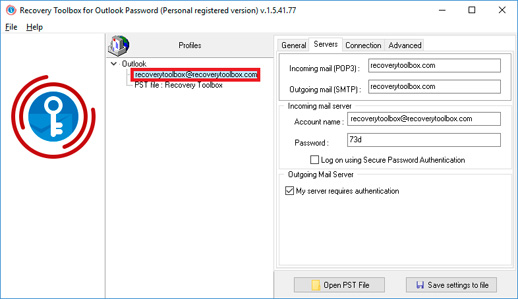
Selezionare l'account delle e-mail dal riquadro centrale
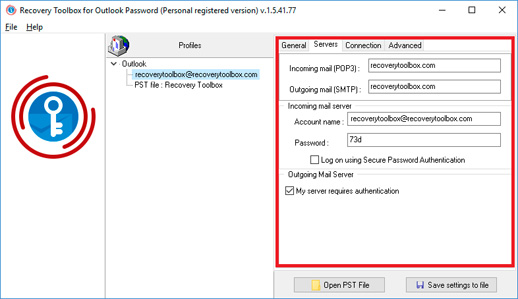
La password recuperata viene visualizzata nel riquadro a destra
É ora possibile selezionare e copiare la password recuperata dal riquadro a destra.
Come recuperare una password per Outlook
Recovery Toolbox for Outlook Password ti aiuterà a:
Recuperare password da account email di Microsoft Outlook
Recuperare e visualizzare password per file .pst
Scoprire password Outlook per file .ost
Resettare password per file .pst
Rimuovere password da file .ost
Effettuare il backup delle impostazioni di Outlook
Visualizzare le impostazioni di tutti gli account Microsoft Outlook
Visualizzare le impostazioni per tutti i profili Windows Mail
Programma per leggere password Outlook
Le caratteristiche dello strumento di recupero password di MS Outlook includono:
Recupero istantaneo della password di MS Outlook
Interfaccia semplice e intuitiva, basata su procedura passo-passo
Supporto per tutte le versioni di Microsoft Outlook (97/98/2000/XP/2003/2007/2010/2013/2016/2019/2021/2024)
icerca della password per i seguenti tipi di account:
Microsoft Exchange Server
Server POP3/SMTP
Server IMAP
Server HTML (es: Gmail, Yahoo, Hotmail, e MSN)
Microsoft LDAP Directory
Microsoft Mail
Outlook.com, HotMail, Yahoo, MSN, AOL, etc.
ActiveSync
Gmail
E altro
Estrazione della password da file PST (versioni ANSI e Unicode)
Ricerca veloce della password per file OST (versioni ANSI e Unicode) creati con qualunque versione di Outlook o Microsoft Exchange Server
Recupero della password per PST Outlook
Rimozione della password per file OST
Salvataggio delle impostazioni di Outlook in un file di testo insieme alle password
Trovare password Outlook di account e file per ogni login utente
Recupero delle password perdute per ogni profilo Outlook Mail
Capacità di recuperare password via LAN, da CD e DVD, da dispositivi USB, ed altri tipi di dispositivi
Recupero di password perdute di diverse lingue (inclusi Latino, Europeo, Cirillico e geroglifico)
Visualizzazione e salvataggio delle password perdute
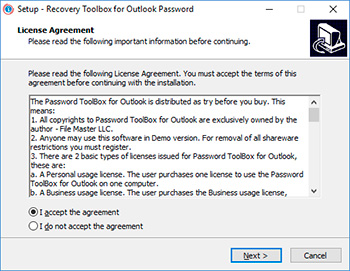
Assistenza completa di installazione e disinstallazione
Grazie a Recovery Toolbox for Outlook Password saprai come trovare password Outlook immediatamente dopo aver eseguito il software. Il programma funziona anche da visualizzatore di password perdute. Potrai anche rimuovere le password da file PST.
Se vuoi resettare la password per i file PST o OST di Microsoft Outlook, allora segui questi passaggi:
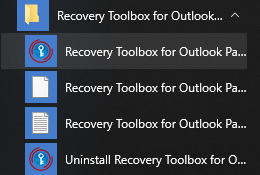
Avvia Recovery Toolbox for Outlook Password
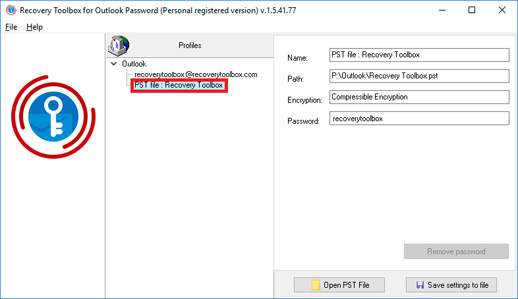
Clicca su PST file nel pannello a sinistra
Clicca sul pulsante Remove password (Rimuovi Password) nel pannello a destra
La funzione di reset della password di Outlook funziona molto velocemente e facilmente con il programma di rivelazione password di Outlook.
Come recuperare password di Outlook e mostrare tutte le password di MS Outlook. Se vuoi vedere la password per account e Personal Store Folders (Cartelle di archivio personale) su Microsoft Outlook allora usa uno speciale decifratore di password per Outlook: Recovery Toolbox for Outlook Password. È uno speciale strumento per vedere le password di Outlook per tutte le versioni di Windows.
Come vedere la password di Outlook
Come vedere una password salvata in Outlook:
Esegui Recovery Toolbox for Outlook Password
Clicca sull'account nel pannello a sinistra
Guarda la password dell'account nel pannello a sinstra
O
Clicca su PST file (File PST) nel pannello a sinistra
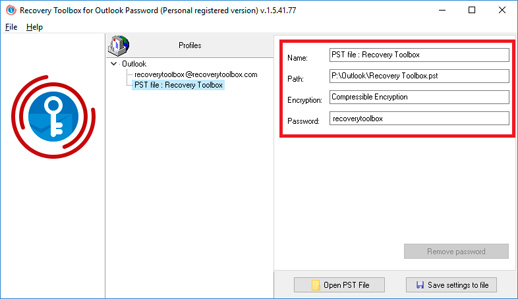
Guarda il file password per l'account nel lato destro
Recovery Toolbox for Outlook Password recupera password per Outlook immediatamente o molto velocemente.
Note:
Il programma Recovery Toolbox for Outlook Password non recupera le password dagli account di posta se Microsoft Outlook è stato installato su un nuovo computer o se Microsoft Outlook è stato reinstallato. In questi casi, tutte le informazioni sulle impostazioni degli account di posta elettronica, comprese le password, vengono eliminate dal sistema.
Limiti della versione dimostrativa: La versione non registrata di Recovery Toolbox for Outlook Password è in grado di visualizzare solo i primi 3 caratteri della password recuperata. La versione registrata del programma può recuperare la password interamente, senza limitazioni. Puoi acquistare la versione completa del programma dalla pagina degli acquisti.
Requisiti:
Windows 98/Me/2000/XP/Vista/7/8/10/11 o Windows Server 2003/2008/2012 e superiori
Recovery Toolbox for Outlook Password (Scarica) permette di visualizzare informazioni dettagliate sugli account e sulle password del client di posta Microsoft Outlook (recupero pwd Outlook).
Una volta avviato, Recovery Toolbox for Outlook Password legge tutti i dati necessari per il recupero e provvede istantaneamente a decrittarli. Nella parte destra della finestra del programma, si visualizzano le password recuperate e le impostazioni degli account e dei servizi Microsoft che Microsoft Outlook usa nel lavoro. Come abbiamo modo di vedere, il processo per recuperare la password di Outlook con l'aiuto di Recovery Toolbox for Outlook Password è completamente automatico e si riduce in effetti all'avvio del programma.
Per una maggiore convenienza, Recovery Toolbox for Outlook Password consente di salvare in file di testo separati la configurazione dei profili di Microsoft Outlook. Per farlo, selezionare l'opzione Save settings to file (Salva impostazioni nel file) nel menu File oppure premere il pulsante Save settings to file (Salva impostazioni nel file) che si trova nella parte bassa della finestra di Recovery Toolbox for Outlook Password. Il programma chiederà di indicare la cartella per il salvataggio del file di testo e di specificare il nome del file. Dopo aver immesso i dati richiesti, cliccare su
Save (Salva).
Recovery Toolbox for Outlook Password (recupero pwd Outlook) permette inoltre di recuperare le password dei file .pst. Questi file sono utilizzati dal client di posta elettronica Microsoft Outlook per archiviare i dati degli utenti (contatti, messaggi, promemoria, operazioni e note). Per recuperare le password dei file *.pst dell'utente corrente (file .pst recupero password), bisogna selezionare l'elemento desiderato nel pannello sinistro della finestra di Recovery Toolbox for Outlook Password (Personal Folders nella versione inglese). Il percorso al file *.pst e la rispettiva password saranno visualizzati nella parte destra della finestra del programma.
Nota: Le password dei file *.pst possono essere diverse dalle password usate prima. Tuttavia, le password ottenute con l'aiuto di Recovery Toolbox for Outlook Password permettono di accedere ai dati personali contenuti nei file .pst protetti da password.
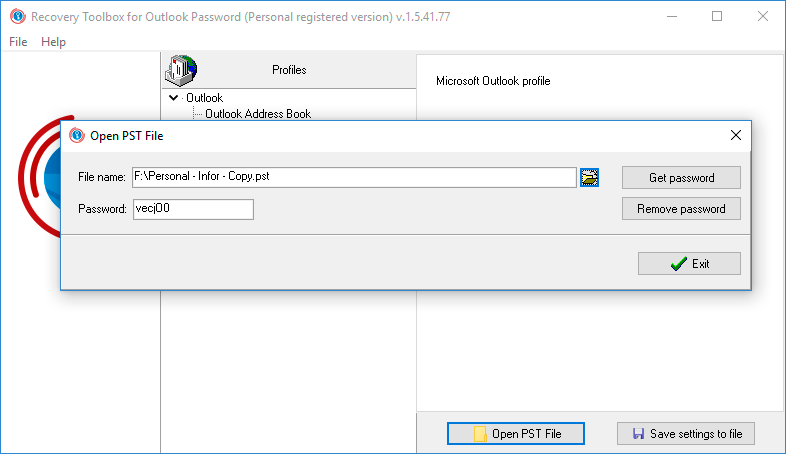
È inoltre possibile recuperare le password dei file *.pst che non sono utilizzati dalla configurazione corrente del client di posta Microsoft Outlook. Per recuperare la password di un tale file *.pst, bisogna indicare a Recovery Toolbox for Outlook Password il percorso questo file. Per farlo, premere il pulsante Open PST file (Apri file PST) , che si trova nella parte bassa della finestra del programma, oppure usare l'opzione Open PST file (Apri file PST) del menu File. Apparirà una finestra di dialogo dove è possibile selezionare il file .pst per il quale si desidera recuperare la password. Dopo aver selezionato il file desiderato, cliccare sul pulsante Get Password (Recupera password). La password verrà immediatamente recuperata.Una volta recuperata la password, sarà possibile copiarla negli Appunti con la combinazione di tasti Ctrl+C e incollarla in qualsiasi documento tramite la combinazione di tasti Ctrl+V.
È possibile usare Recovery Toolbox for Outlook Password per visualizzare i dati e le impostazioni di profili multipli di Microsoft Outlook dell'utente corrente. Nel caso in cui si debba recuperare la password di Outlook di un altro utente sul computer, bisogna riavviare il computer e accedere al sistema operativo dall'account di questo utente. Recovery Toolbox for Outlook Password permette di ridurre al minimo le conseguenze negative che la perdita delle password di Outlook può comportare. Recuperare la password scritta in Outlook diventa un compito a portata di mano per tutti, compresi gli utenti alle prime armi.
Sarà inviata una mail con un codice di registazione e istruzioni per l'attivazione del codice dopo la conferma di pagamento.
Una mail con un codice di registrazione sarà inviata da diversi server mail per evitare che la mail finisca nella cartella SPAM. Sarà una replica della lettera di registrazione che arriverà alla casella mail dell'utente
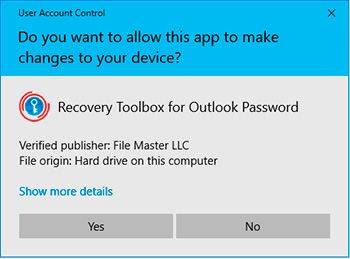
Per attivare il codice di registrazione, devi avviare l'Applicazione su Windows attraverso un utente con i requisiti di Amministratore di sistema.
Il numero di licenze Personali, Business o Sito attivate simultaneamente non deve superare il numero di licenze acquistate.
Vendiamo il software tramite i nostri partner PayPro Global e Noventiq. Perciò, nei documenti di pagamento bisogna indicare come beneficiario una di queste compagnie, anziché Recovery Toolbox.
La chiave di registrazione acquistata è valida per tutte le versioni 1.x di Recovery Toolbox for Outlook Password.
Mentre la versione DEMO gratuita di Recovery Toolbox for Outlook Password può aiutare a diagnosticare la possibilità di recuperare la password, la versione completa offre vantaggi significativi per il recupero delle password dimenticate sugli account di posta elettronica e sui file PST di Outlook:
Recupero completo dei dati: A differenza della versione DEMO gratuita, che può mostrare solo i dati recuperabili, la versione completa consente di agire. È possibile ripristinare le informazioni sulla password recuperate in un formato utilizzabile per l'applicazione Outlook.
Maggiore successo: la versione completa vanta un tasso di recupero più elevato rispetto alla versione gratuita, dandovi maggiori possibilità di riottenere l'accesso alle vostre password dimenticate.
In parole povere, la versione DEMO gratuita può identificare le password recuperabili, ma la versione completa consente di sbloccarle e utilizzarle all'interno di Outlook. Può essere fondamentale per accedere a e-mail e dati importanti archiviati nell'account di Outlook.
I vantaggi che si ottengono passando dalla DEMO gratuita alla versione completa a pagamento
Sblocco della funzionalità:
Rivelazione della password: La versione gratuita mostra solo i primi tre caratteri della password recuperata. Potrebbe essere necessario un numero maggiore di caratteri per indovinare l'intera password, soprattutto per quelle complesse. La versione completa svela la password completa, consentendo di riottenere l'accesso immediato all'account di Outlook o al file PST.
Potenziale di recupero potenziato:
Metodi di recupero avanzati: la versione completa può utilizzare tecniche di recupero password più sofisticate rispetto alla versione DEMO gratuita. Può aumentare significativamente il tasso di successo, soprattutto per le password con strutture complesse o perse per lunghi periodi.
Personalizzazione degli attacchi a dizionario: la versione completa potrebbe offrire opzioni di personalizzazione per gli attacchi a dizionario, un tipico metodo di recupero delle password. È possibile includere dizionari personalizzati contenenti termini o frasi rilevanti per le vostre abitudini di creazione delle password, migliorando ulteriormente le possibilità di recupero.
La pace della mente:
Funzionalità garantita: Mentre la versione DEMO gratuita può offrire funzionalità limitate senza alcuna garanzia di successo, la versione completa è un prodotto a pagamento che si concentra sui risultati. Può garantire la tranquillità di chi investe in una soluzione specifica per il recupero delle password.
Nota importante:
È importante ricordare che anche la versione completa potrebbe non garantire il 100% di successo nel recupero della password, soprattutto per le password molto complesse o con una significativa corruzione dei dati. Tuttavia, offre possibilità significativamente migliori rispetto alla versione gratuita.
Aggiornamenti:
Prima di effettuare l'aggiornamento, considerate la complessità della password dimenticata e l'importanza dei dati bloccati nell'account di Outlook o nel file PST. La versione gratuita può essere sufficiente se la password è relativamente semplice e i dati non sono critici. Tuttavia, la versione completa, con le sue capacità di recupero migliorate, può essere un valido investimento per scenari più complessi o per dati cruciali.
Come rimuovere le password dimenticate dai file .PST di Microsoft Outlook
Risposta:
Primo metodo di reset della password di un file .pst:
Apri Recovery Toolbox for Outlook Password.
Clicca sul tasto Open PST file in basso a destra.
Seleziona un file .pst nel primo campo.
Clicca su Get password. Alcuni istanti dopo, vedrai la password recuperata nel campo Password.
Clicca su Remove password.
Chiudi il software.
Apri il file .pst file in Outlook (non verrà chiesta nessuna password).
Secondo metodo per recuperare la password:
Esegui i passi 1-4 del metodo precedente.
Seleziona una password (premi Ctrl+A) e copiala negli Appunti (premi Ctrl+C).
Chiudi Recovery Toolbox for Outlook Password.
Apri Microsoft Outlook.
Apri il file .pst protetto da password.
Seleziona questo Personal Store Folder nel pannello a sinistra.
Fai click destro col mouse.
Seleziona un elemento Data file properties….
Clicca sulla scheda Advanced.
Clicca su Change password.
Incolla la password recuperata (premi Ctrl+V) ma mantieni in bianco il campo nuova password.
Clicca su OK.
Domanda:
Una password per un file PST somiglia alla password originale
Recovery Toolbox for Outlook Password ha trovato una password per un file PST e ha visualizzato i primi 3 caratteri che non comparivano nella password originale.
Risposta:
Una password per un file PST somiglia alla password originale.
Recovery Toolbox for Outlook Password potrebbe recuperare una password per un file PST diversa dall'originale. Ciononostante, la password funzionerà comunque. L'utente potrà utilizzarla per aprire i file PST senza limitazioni.
Queste situazioni si verificano nei seguenti casi:
la password dell'utente conteneva caratteri non latini
la password dell'utente era troppo lunga
Dopo aver aperto un file PST protetto da password con Microsoft Outlook, l'utente può modificare la password selezionandone una più breve e facile da ricordare.
Nota: questo articolo non si applica alle password degli account e-mail di Microsoft Outlook rilevate da Recovery Toolbox for Outlook Password. Le password recuperate per gli account e-mail devono corrispondere esattamente alle password originali.
Domanda:
Hai immesso la password corretta nelle impostazioni di Outlook per il file PST, ma a volte, in fase di accesso al file PST, Microsoft Outlook chiede la reimmissione della password
Risposta:
In questo caso, è necessario eseguire un controllo dell'integrità dell'hard disk (HDD). È possibile che i settori e/o i blocchi del disco contenenti il file PST siano danneggiati.
Per controllare l'integrità del disco, procedere come segue:
Aprire Windows Explorer
Selezionare il disco contenente il file PST
Premere il pulsante destro del mouse
Selezionare l'opzione Proprietà (Properties)
Selezionare la scheda Strumenti (Tools)
Premere il pulsante Controlla ora... (Check now...)
Spuntare le seguenti opzioni:
Risolvi automaticamente errori di sistema (Automatically fix system errors)
Scansiona e cerca di recuperare i settori danneggiati (Scan for and attempt recovery of bad sectors)
Premere il pulsante Avvio (Start)
Seguire le istruzioni
Domanda:
Come reimpostare la password di un file PST di Microsoft Outlook
Risposta:
Istruzioni dettagliate per l'eliminazione delle password dai file PST di Outlook o dai file OST:
Scaricare e installare Recovery Toolbox for Outlook Password
Eseguire Recovery Toolbox for Outlook Password
Fare clic sul pulsante Open PST File (Apri file PST) nell'angolo in basso a destra
Selezionare file *.pst nel primo campo
Premere il pulsante Remove password (Rimuovi password)
Domanda:
Password non ripristinata per il file .pst. Cosa fare?
Ho una password personale registrata per Recovery Toolbox for Outlook Password, che ho acquistato e installato senza problemi oggi stesso. La ragione dell'acquisto è che avevo due file .pst con password mancante. Una è stata ripristinata immediatamente e con estrema facilità grazie al nuovo programma. L'altra no. Nella finestra password, infatti, non visualizzo alcun elemento. È vuota. E nessun messaggio di errore. Potete aiutarmi?
Risposta:
Con estrema probabilità, la causa è un danno al file PST. In casi rari, l'area password del file PST potrebbe essere danneggiata e determinare la richiesta continua della password da parte di Outlook e la mancata accettazione della stessa. Puoi ripristinare il file PST danneggiato grazie all'utility Recovery Toolbox for Outlook.
Domanda:
Come recuperare la password di un account di posta elettronica Exchange Server?
Risposta:
Quando si utilizza Outlook con un account di posta elettronica Exchange Server, l'autorizzazione viene eseguita principalmente con l'aiuto di Windows Domain Controller. In questo modo, la password standard di Windows e del dominio locale viene utilizzata per l'autorizzazione in Windows Domain e in altri servizi, tra cui Microsoft Outlook e Microsoft Exchange Server.
Recovery Toolbox for Outlook Password non consente il recupero delle password utente di Windows.
Domanda:
Recovery Toolbox for Outlook Password funziona con gli account aziendali Exchange?
Risposta:
No. Microsoft Exchange utilizza l'autenticazione Windows Domain.
Domanda:
È possibile recuperare la password se Outlook è connesso tramite VPN?
Risposta:
Sì. Le password per gli account Outlook e per i file PST sono memorizzate localmente e la VPN non impedisce la decodifica delle password.
Domanda:
Il programma supporta gli account Office 365?
Risposta:
No. È necessario contattare l'assistenza online di Microsoft per risolvere i problemi relativi agli account Office 365.
Domanda:
Esiste una versione portatile del programma che può essere eseguita senza installazione?
Risposta:
No.
Domanda:
Cosa fare se Recovery Toolbox for Outlook Password non riconosce il profilo Outlook?
Risposta:
In questo caso non sarà possibile leggere l'account e la password dell'account Outlook. Tuttavia, sarà possibile leggere il file PST. È sufficiente indicare al programma la posizione del file PST per violare la password del file.
Domanda:
Cosa fare se l'antivirus blocca il funzionamento del programma?
Risposta:
È necessario aggiungere il programma Recovery Toolbox for Outlook Password e la cartella in cui si trova il file PST alle eccezioni del programma antivirus.
Domanda:
Come evitare che venga richiesta nuovamente la password di Outlook dopo il suo ripristino da parte del programma?
Risposta:
È sufficiente reimpostare la password del file PST nelle proprietà della cartella Personal Store Folder.
Domanda:
Possono verificarsi problemi durante il funzionamento del programma con file PST crittografati?
Risposta:
No. Il programma legge i file PST crittografati al volo.
Domanda:
Il programma salva da qualche parte le password recuperate?
Risposta:
No. Recovery Toolbox for Outlook Password non salva né copia da nessuna parte le password recuperate. Tuttavia, l'utente può salvare tutte le impostazioni degli account Microsoft Outlook, comprese le password, in un file di testo.
Domanda:
È sicuro utilizzare il programma su computer pubblici?
Risposta:
Sì.
Domanda:
Quali azioni intraprendere dopo aver recuperato con successo la password per impedirne la divulgazione?
Risposta:
È necessario conservare la password recuperata in un luogo sicuro.
Domanda:
Recovery Toolbox trasmette i dati ai server dello sviluppatore?
Risposta:
No. Il programma Recovery Toolbox for Outlook Password non trasmette alcun dato. Il programma funziona in modo completamente autonomo.
Domanda:
Qualcuno può accedere ai miei dati se trasmetto la chiave di licenza a terzi?
Risposta:
No. Recovery Toolbox for Outlook Password non scambia dati con terzi.
Domanda:
È possibile acquistare la licenza tramite criptovaluta?
Risposta:
No.
Domanda:
Quanto tempo occorre per attivare la licenza dopo il pagamento?
Risposta:
La chiave di registrazione per Recovery Toolbox for Outlook Password viene fornita all'utente immediatamente dopo la conferma del pagamento. Successivamente, per attivare il programma è necessario inserire la chiave di registrazione in un apposito modulo nel programma e riavviare Recovery Toolbox for Outlook Password.
Domanda:
Se perdo la chiave di licenza, è possibile recuperarla gratuitamente?
Risposta:
Sì. È necessario contattare l'assistenza tecnica per richiedere l'invio di una nuova e-mail di registrazione. Indicare il proprio indirizzo e-mail o l'ID dell'ordine.
Domanda:
Sono previsti sconti per l'acquisto di licenze per più computer?
Risposta:
Per le aziende è disponibile una comoda licenza locale per l'attivazione di un massimo di 100 computer.
Domanda:
È possibile utilizzare Recovery Toolbox su macchine virtuali?
Risposta:
La versione demo di Recovery Toolbox for Outlook Password funziona su macchine virtuali.
Domanda:
Esiste una versione del programma per MacOS?
Risposta:
No.
Domanda:
Windows 11 è ufficialmente supportato?
Risposta:
Recovery Toolbox for Outlook Password è stato testato con successo con Windows 11 e Outlook for Microsoft 365.
Domanda:
Il programma funziona con versioni molto vecchie di Outlook, come Outlook 2003?
Risposta:
Sì. Il programma Recovery Toolbox for Outlook Password funziona con tutte le versioni di Outlook a partire da Outlook 97.
Domanda:
L'utilità è compatibile con Outlook di Microsoft 365 Business?
Risposta:
Sì.
Domanda:
Il programma funziona con la versione web di Outlook (Outlook.com)?
Risposta:
No.
Domanda:
È necessario acquistare nuovamente la licenza dopo aver aggiornato Outlook alla nuova versione?
Risposta:
No. Non è necessario acquistare nuovamente la licenza di Recovery Toolbox for Outlook Password dopo aver aggiornato Outlook.
Domanda:
È possibile estrarre manualmente la password dal file di profilo di Outlook senza il programma?
Risposta:
No. Non è possibile estrarre manualmente la password dal registro del profilo Outlook.
Domanda:
Recovery Toolbox for Outlook Password può recuperare la password da un file OST danneggiato?
Risposta:
La risposta dipende dal grado di danneggiamento del file OST. Installa la versione demo di Recovery Toolbox for Outlook Password e provala per rispondere a questa domanda.
Domanda:
Come si comporta il programma in caso di più profili in un unico Outlook?
Risposta:
Tutti i profili Outlook vengono letti e tutte le password degli account Outlook vengono decrittografate al momento dell'avvio di Recovery Toolbox for Outlook Password.
Domanda:
È possibile avviare il recupero della password dalla riga di comando o automatizzare il processo?
Risposta:
No. Non è prevista la riga di comando o l'automazione Power Shell.
Domanda:
È possibile ottenere un rimborso se il programma non è riuscito a recuperare la password?
Risposta:
Sì, è possibile ottenere un rimborso. È necessario contattare l'assistenza tecnica.
Domanda:
Con quale rapidità risponde il servizio di assistenza di Recovery Toolbox?
Risposta:
Il tempo massimo di risposta dell'assistenza tecnica di Recovery Toolbox è di 24 ore.
Domanda:
È possibile consultare uno specialista dello sviluppatore per risolvere casi complessi?
Risposta:
Sì, è possibile richiedere una consulenza.
Domanda:
Esiste una garanzia di recupero della password prima dell'acquisto?
Risposta:
Il programma Recovery Toolbox for Outlook Password è distribuito con licenza 'Try before Buy' (Prova prima dell'acquisto). Nel Contratto di licenza con l'utente finale (EULA) prima dell'installazione è specificato che l'utente è tenuto a testare il programma prima dell'acquisto. Se la versione demo di Recovery Toolbox for Outlook Password ha recuperato la password, è possibile acquistarla. Se Recovery Toolbox for Outlook Password non ha recuperato la password o non è stato in grado di farlo, non è possibile acquistare il programma.
Domanda:
È possibile trasferire la licenza del programma su un altro computer dopo l'utilizzo?
Risposta:
Sì, la licenza può essere trasferita su un altro computer. A tal fine è necessario:
Disinstallare completamente Recovery Toolbox for Outlook Password dal vecchio computer.
Installare il programma sul nuovo computer.
Attivare la chiave di registrazione sul nuovo computer.
Victor G. Bobrov, ingegnere capo per il recupero dati / Senior Software Engineer.
MCSD, MCDBA
Esperto nella decodifica di password di account e file Microsoft Outlook con oltre 20 anni di esperienza e conoscenza.
Recensioni e valutazioni dei clienti:
Lola Escobar 08-31-2026
10/10
Mamta kumari 06-21-2026
Password dimenticata
Sanjeet Kumar 05-17-2026
Sblocco della password di Gmail
amit 01-02-2026
utile
Santosh 11-30-2025
Grazie
Dodo Digital 09-21-2025
Strumento davvero eccellente per il mio ambiente di lavoro. Consigliato.
Shubham 09-03-2025
miglior software
sk 03-10-2025
buona app
yanina 01-07-2025
ottima applicazione
jkis 12-12-2024
buona app
Harald Pffer 10-13-2024
Grazie per l'ottimo supporto con il mio problema con Outlook/password.
Max 09-01-2024
Ottima applicazione
Paolo 08-21-2024
tutto perfetto! buon lavoro grazie
Anil 08-11-2024
Software eccellente
Denis 08-05-2024
Ottimo strumento
jk 06-03-2024
Sorprendente. è stato meraviglioso. Grazie all'autore di questa tecnologia.
lolo 04-03-2024
super
Kevin Clawson 03-01-2024
Questa è una storia lunga... ecco la storia breve. Problema di Windows 11 (22HC) che continuava a bloccarsi. 95% e poi il messaggio "Qualcosa è andato storto e lo stiamo ripristinando". Il problema è stato risolto dal tecnico di livello 2 il terzo giorno, che ha imposto una reinstallazione di Windows 11 a (23HC) poiché non riusciva a superare l'aggiornamento 22HC "in attesa". Dopo aver forzato il download e averlo avviato sul mio computer, ho terminato la reinstallazione (circa un'ora e mezza). Quando ha richiamato, era tutto finito. Gli ho chiesto di aiutarmi con il problema del profilo danneggiato di OUTLOOK 365.
Dopo aver finito, ho impostato un nuovo profilo e tutti i controlli sanitari hanno verificato che tutto sembrava a posto. Tuttavia, il giorno successivo, il mio file dei contatti era vuoto. OUTLOOK 365 non mi permetteva di utilizzare nessuno dei vari file .pst di backup. Ho pensato che il problema fosse la password.
Pochi minuti fa sono riuscito a ripristinarli passando dal profilo originale a quello nuovo. Spero che il problema dei profili danneggiati sia ancora valido. (da determinare)
Ho usato il vostro programma sul file backup.pst e il programma sembra funzionare bene!!! Mi dispiace molto di non aver provato tutto questo prima.
Arturo 05-24-2023
Software altamente raccomandato, recupera la password del file pst di Outlook persa molto rapidamente e recupera al 100%.
Herguio 02-21-2023
Strumento potente, ho due file PST con password e l'ho dimenticato, ho comprato lo strumento e molto velocemente ho recuperato l'accesso. grande strumento.
Jean-Paul OLLIVIER--->docJPOLLIVIER 04-11-2022
semplice e rassicurante... anche per un semi-principiante di 74 anni come me; grazie e bene CDT. doc JPOLLIVIER
Ruan 07-13-2021
Ha funzionato
Дмитрий Михайлов 05-06-2021
Brillante. Appena salvato !!! A causa di alcuni postumi di una sbornia nel file .pst di backup, c'era una password che non era nel file originale che era coperta (sciocchezze, ma proprio così). Gli sviluppatori dell'utilità di backup hanno detto che questo non poteva essere e hanno offerto un'utilità, dalla quale Norton ha urlato che c'era un cavallo di Troia di spugna. Miracolosamente, mi sono imbattuto in te: tutto è veloce, pulito e meraviglioso, dal nulla la password che proveniva è stata cancellata. GRAZIE!!!
marrysmitha8 04-12-2021
Toolbox di recupero per il software Outlook Password che è realmente in grado di recuperare la password del file PST persa e consente anche di aprire la password del file PST.
Antonio Dawson 04-05-2021
È stato epico, ho ricevuto una password diversa dalla mia password predefinita. Hike qualcuno ha cambiato la mia password perché la password di recupero conteneva il seguente testo: "qwerty123". Questa password è stata applicata alla posta e a una cartella personale.
Monique Downs 03-18-2021
L'accesso al file .PST con una password si è rivelato più veloce di quanto mi aspettassi. Grazie per aver salvato la mia posta
Nika Wesley 02-07-2021
La mia password di posta elettronica di Outlook è stata rapidamente recuperata immediatamente dopo aver selezionato il file .pst nel programma. Ora capisco che per essere protetto è necessario passare alla versione online
Vitrifacture 12-24-2020
Ho dimenticato la password di Outlook, ho provato a decifrare la password con Brute Force, ma non ho avuto abbastanza pazienza. Do 5 stelle, poiché il mio tempo è stato notevolmente ridotto, sono stato solo in grado di impostare una nuova password.
Joey Damon 12-11-2020
Non sapevo che la mia password di 12 caratteri potesse essere violata così rapidamente. Ho aperto il file .PST nel programma e ha subito mostrato la password, anche il processo di ripristino non lo era. Sono solo scioccato, uso questa password anche su Netflix, Google, Facebook, ecc. Affidati a Microsoft in seguito
Santana Maximiliano 08-10-2020
Ho avviato il programma, ha trovato automaticamente il file di posta .pst e ho dovuto fare clic su "Rimuovi password" per reimpostare la password. Bene!
Stellion 08-01-2020
Wow, abrí mi archivo .pst, inmediatamente el programa mostró la contraseña. No pensé que sucedería tan rápido.
Tinman_Kalita 06-30-2020
Avevo una copia di backup della posta di Outlook, ma non potevo accedervi perché ho dimenticato la password. Sono riuscito a decifrare la password usando questo programma cracker. Ma sul secondo laptop era impossibile farlo, perché esiste una versione di prova di questo programma e i primi tre caratteri non corrispondono alla password.
RushingCrinal 06-22-2020
La mia password è stata dimenticata, il programma ha contribuito a ripristinarla in pochi passaggi. E successivamente ho ripristinato i dati dal file .PST salvato. Il programma è davvero utile.
MoodStalker 04-14-2020
Volevo decifrare la password per Outlook 2007 utilizzando il software di forza bruta, ma sfortunatamente ci vuole molto tempo. Se non vuoi aspettare, usa questo strumento perché puoi scoprire la password e cambiarla subito. Grazie per avermi risparmiato tempo.
Manuel 03-08-2020
Grazie! Buon prodotto!
Alexandre 01-22-2020
Molto semplice ed efficiente
J Alejandro 07-29-2019
Grazie mille!!!
Livello di servizio eccellente
vashtismith 07-28-2019
PST Password Recovery può aiutarti e adattarsi alle tue esigenze! Scarica questo software PST Password Recovery e recupera la password dimenticata del file pst con un solo clic del mouse. Questo software recupera la password in pochi secondi ed è possibile ottenere nuovamente l'accesso al file pst di Outlook protetto.
kaleb 05-07-2019
Ho dimenticato la mia password e non posso recuperarla. Recovery Toolbox for Outlook Password mi ha aiutato.
amoorthy 04-07-2019
La password per Microsoft è stata ripristinata correttamente. Grazie!
Marah Al-Adwan 01-10-2019
Ho dimenticato la mia password e sono 5 anni che non ho aperto questo account. Ora posso farlo.
Erika Guedes 10-30-2018
Ho dimenticato la password per Outlook, che è la password di input per il mio laptop. L'utility è stata in grado di decodificare la password.
Aman 10-28-2018
Ho dimenticato la mia password per Outlook. E l'ho ripristinato qui.
Mark Danso Agyekum 10-24-2018
Ho dimenticato la mia password. Qui l'ho trovato di nuovo
Толстяк 06-07-2018
Il programma ha infranto la password su tutti i miei account e-mail all'istante. Un file .pst legge alcuni minuti, ma la password si è incrinata.
FeBob 05-21-2018
Le password per tutti gli account sono state ripristinate correttamente. Tranne le password per MS Exchange Server.
santosh jani 04-14-2018
Il mio recupero password
sil 04-06-2018
Ho recuperato la mia password
Cracker 04-02-2018
Come io sono un hacker di password di Outlook con questo strumento! Freddo!
Eugene Maltsev 04-02-2018
Il prodotto mi ha aiutato a recuperare la mia password di Outlook, ha risolto il problema. Ho usato alcuni strumenti di questa compagnia, sono stati fantastici.
Utilizziamo i cookie. Cliccando su Accetta tutto, acconsenti all'uso dei cookie da parte nostra.
Informativa sui cookie




 che si trova nella parte bassa della finestra di Recovery Toolbox for Outlook Password. Il programma chiederà di indicare la cartella per il salvataggio del file di testo e di specificare il nome del file. Dopo aver immesso i dati richiesti, cliccare su
Save (Salva).
che si trova nella parte bassa della finestra di Recovery Toolbox for Outlook Password. Il programma chiederà di indicare la cartella per il salvataggio del file di testo e di specificare il nome del file. Dopo aver immesso i dati richiesti, cliccare su
Save (Salva). , che si trova nella parte bassa della finestra del programma, oppure usare l'opzione Open PST file (Apri file PST) del menu File. Apparirà una finestra di dialogo dove è possibile selezionare il file .pst per il quale si desidera recuperare la password. Dopo aver selezionato il file desiderato, cliccare sul pulsante Get Password (Recupera password). La password verrà immediatamente recuperata.Una volta recuperata la password, sarà possibile copiarla negli Appunti con la combinazione di tasti Ctrl+C e incollarla in qualsiasi documento tramite la combinazione di tasti Ctrl+V.