Comment la fissure des mots de passe Outlook oubliés de comptes et de fichiers PST/OST
Recovery Toolbox for Outlook Password
Recovery Toolbox for Outlook Password aide à déchiffrer, réinitialiser, supprimer, récupérer et afficher les mots de passe Microsoft Outlook oubliés de comptes et fichiers PST/OST
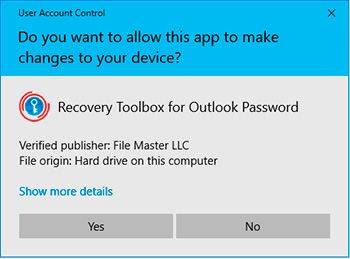
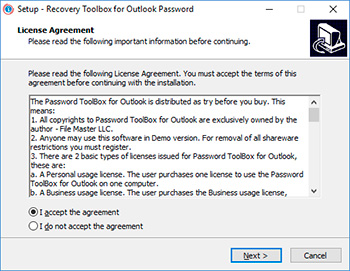
Installez la Recovery Toolbox for Outlook Password
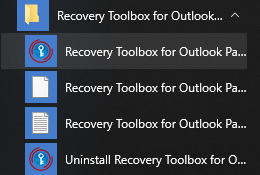
Exécutez la Recovery Toolbox for Outlook Password
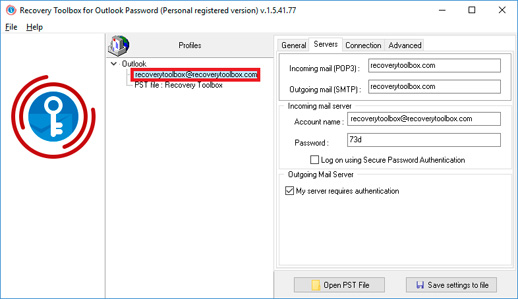
Sélectionnez le compte de messagerie dans le panneau du milieu
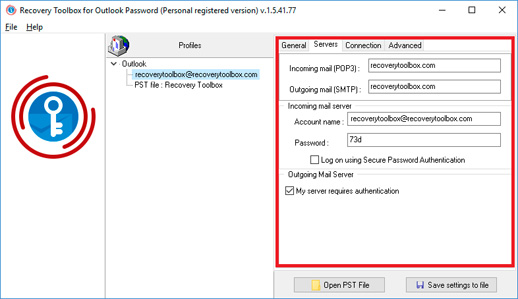
Le mot de passe récupéré est disponible dans le panneau de droite
Vous pouvez maintenant sélectionner et copier le mot de passe récupéré depuis le panneau de droite.
Comment récupérer un mot de passe Outlook
Recovery Toolbox for Outlook Password a été conçu pour:
Récupérer des mots de passe de messagerie Outlook
Récupérer et afficher les mots de passe de fichier PST perdus
Retrouver un mot de passe de compte Outlook en ligne
Déchiffrer les mots de passe des fichiers .ost
Réinitialiser les mots de passe des fichiers .pst
Supprimer les mots de passe des fichiers .ost
Sauvegarder les paramètres des comptes Outlook
Afficher les paramètres de tous les comptes Microsoft Outlook
Afficher les paramètres de tous les profiles Windows Mail
Outil de récupération de mot de passe Outlook PST oublié
Les caractéristiques de l'outil de déchiffrage de mots de passe MS Outlook PST comprend:
La récupération instantanée des mots de passe MS Outlook
Une interface utilisateur simple et claire basée sur un assistant étape par étape
La prise en charge de toutes les versions de Microsoft Outlook (97/98/2000/XP/2003/2007/2010/2013/2016/2019/2021/2024)
Un déchiffrage rapide de mots de passe pour les types de comptes e-mail suivants :
Microsoft Exchange Server
Serveurs POP3/SMTP
Serveurs IMAP
Serveurs HTML (par exemple Gmail, Yahoo, Hotmail, et MSN)
Microsoft LDAP Directory
Microsoft Mail
Outlook.com, Hotmail, Yahoo, MSN, AOL, etc.
ActiveSync
Gmail
Et bien d'autres
L'extraction des mots de passe des fichiers PST files (versions ANSI et Unicode)
Le déchiffrage rapide des mots de passe des fichiers OST (versions ANSI et Unicode) de toutes tailles créés dans n'importe quelle version d'Outlook ou de Microsoft Exchange Server
La réinitialisation des mots de passe des fichiers PST
La suppression des mots de passe des fichiers OST
La sauvegarde des paramètres Outlook dans un fichier texte contenant les mots de passe déchiffrés
Le piratage des mots de passe des comptes et des fichiers pour chaque utilisateur
La récupération des mots de passe perdus pour chaque profil Outlook Mail
La prise en charge du déchiffrage des mots de passe à partir du réseau, de disques CD et DVD, de clés USB, et de toute autre lecteur ou support amovible
La restauration de mots de passe multilingues oubliés (notamment en latin et symboles européens ou cyrilliques)
L'affichage et la recherche de mots de passe oubliés
L'installation/désinstallation complète et assistée
Dans Recovery Toolbox for Outlook Password vous pouvez visionner les mots de passe immédiatement après avoir lancé le logiciel. L'utilitaire analyse le PC et agit comme un outil de visualisation de mots de passe perdus. Le logiciel peut aussi servir à supprimer le mot de passe d'un fichier PST.
Comment récupérer les paramètres de mot de passe d'Outlook
Recovery Toolbox for Outlook Password permet de contourner les erreurs suivantes:
Le mot de passe saisi est incorrect. Saisissez à nouveau le mot de passe.
Votre mot de passe est incorrect. Veuillez-vous assurer que le verrouillage des majuscules soit désactivé. Les mots de passe sont sensibles à la casse.
Si vous voulez réinitialiser le mot de passe pour les fichiers PST ou OST de Microsoft Outlook procédez comme suit:
Lancez Recovery Toolbox for Outlook Password
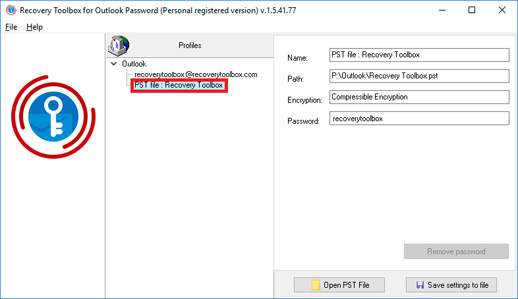
Cliquez sur PST file dans le panneau de gauche
Cliquez sur Remove password (Supprimer le mot de passe) dans le panneau de droite.
La réinitialisation du mot de passe Outlook est très rapide et très facile avec ce logiciel.
Comment récupérer les mots de passe Outlook et afficher tous les mots de passe MS Outlook. Si vous voulez visualiser les mots de passe pour les comptes de messagerie et Personal Store Folders (les dossiers personnels) dans Microsoft Outlook il faut utiliser le déchiffreur de mots de passe Outlook: Recovery Toolbox for Outlook Password. C'est un outil spécialisé pour la visualisation de mots de passe Outlook compatible avec toutes les versions de Windows.
Comment visualiser un mot de passe Outlook
Comment visualiser les mots de passe sauvegardés dans Outlook:
Lancez Recovery Toolbox for Outlook Password.
Cliquez sur le compte dans le panneau de gauche.
Le mot de passe du compte est disponible dans le panneau de droite.
Ou
Cliquez sur PST file (fichier PST) dans le panneau de gauche.
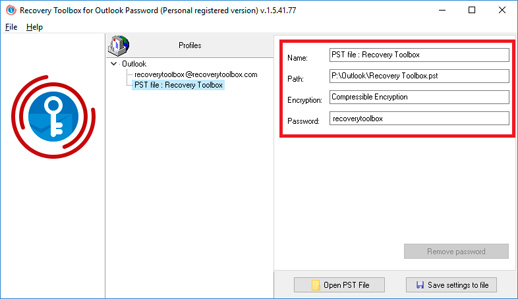
Le mot de passe du fichier est disponible dans le panneau de droite.
Recovery Toolbox for Outlook Password récupère les mots de passe de Outlook très vite, voire immédiatement.
Notes:
Le logiciel Recovery Toolbox for Outlook Password ne récupère pas les mots de passe des comptes de messagerie si Microsoft Outlook a été installé sur un nouvel ordinateur ou si Microsoft Outlook a été réinstallé. Dans ces cas, toutes les informations sur les paramètres des comptes de messagerie, y compris les mots de passe, sont supprimées du système.
Limitation de la version démo: la version non enregistrée de Recovery Toolbox for Outlook Password affiche seulement les trois premiers caractères d'un mot de passe récupéré. La version enregistrée permet de restaurer l'intégralité du mot de passe sans limite. Vous pouvez acheter la version complète du logiciel sur la page d'achat pour afficher les mots de passe Outlook.
Nécessite:
Windows 98/Me/2000/XP/Vista/7/8/10/11 ou Windows Server 2003/2008/2012/2016 et versions ultérieures
Recovery Toolbox for Outlook Password (Télécharger) visualise les informations détaillées à propos des comptes de messageries et mots de passe du client de messagerie Microsoft Outlook.
Une fois démarré, Recovery Toolbox for Outlook Password lit toutes les informations nécessaires pour effectuer la récupération et les décrypte à l'instant. La partie droite de la fenêtre du programme contient les mots de passe récupérés et les paramètres du compte et du service Microsoft que Microsoft Outlook utilise dans son travail. Ainsi, le processus de récupération des mots de passe oubliés ou perdus dans Recovery Toolbox for Outlook Password est complètement automatisé et se réduit au démarrage du programme.
Pour votre commodité, Recovery Toolbox for Outlook Password peut enregistrer la configuration des profils de Microsoft Outlook dans un fichier texte séparé. Pour ce faire, vous devez sélectionner l'élément Save settings to file (Enregistrer les paramètres dans le fichier) dans le menu File (Fichier) et cliquer sur le bouton Save settings to file (Enregistrer les paramètres dans le fichier) dans la partie inférieure de la fenêtre de Recovery Toolbox for Outlook Password. Le programme vous proposera de sélectionner le chemin d'accès pour l'enregistrement du fichier texte et d'indiquer le nom du fichier. Cliquez sur le bouton Save (Enregistrer) après avoir indiqué ces données.
Recovery Toolbox for Outlook Password récupère également les mots de passe oubliés ou perdus pour les fichiers.pst. Le client de messagerie Microsoft Outlook enregistre les données personnelles de l'utilisateur (contacts, messages, rappels, tâches et notes) dans ces fichiers. Le processus de récupération du mot de passe du fichier .pst de l'utilisateur actuel démarre quand vous sélectionnez l'élément correspondant dans le panneau gauche du programme Recovery Toolbox for Outlook Password. La partie droite de la fenêtre du programme affichera le chemin d'accès au fichier de données *.pst et son mot de passe.
Remarque: Les mots de passe pour les fichiers *.pst peuvent être différents des mots de passe employés auparavant. Cependant, les mots de passes obtenus avec Recovery Toolbox for Outlook Password vont permettre d'accéder aux données stockées dans les fichiers.pst et protégées par un mot de passe.
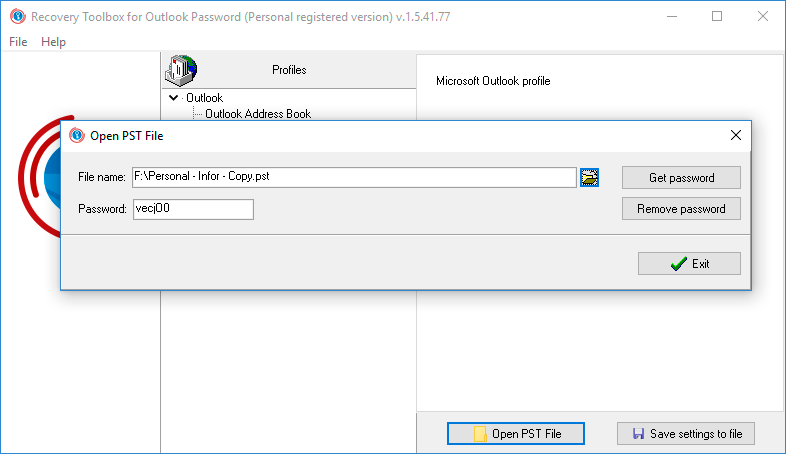
Il est également possible de récupérer le mot de passe d'un fichier *.pst qui n'est pas utilisé par la configuration actuelle du client de messagerie Microsoft Outlook. Pour récupérer le mot de passe pour un tel fichier *.pst, vous devriez indiquer le chemin d'accès à ce fichier dans Recovery Toolbox for Outlook Password. Pour ce faire, cliquez sur le bouton Open PST file (Ouvrir le fichier PST) dans la partie inférieure de la fenêtre du programme ou sélectionnez l'élément Open PST file (Ouvrir le fichier PST) dans le menu File (Fichier). Utilisez la boîte de dialogue pour sélectionner le fichier *.pst dont vous voulez récupérer le mot de passe. Après avoir sélectionné le fichier, cliquez sur le bouton Get Password (Obtenir le mot de passe). Le mot de passe sera immédiatement récupéré. Une fois le mot de passe du fichier .pst récupéré, vous pouvez le copier dans le presse-papiers à l'aide de la combinaison de touches Ctrl+C et l'insérer à l'aide de la combinaison de touches Ctrl+V dans tout autre document qu'il vous faut.
Il est possible d'utiliser Recovery Toolbox for Outlook Password pour afficher les données et les paramètres du client de messagerie Microsoft Outlook pour plusieurs profils de l'utilisateur actuel. Au cas s'il vous faut récupérer les données d'un autre utilisateur sur cet ordinateur, redémarrez le système d'exploitation Windows en utilisant le compte de l'utilisateur dont vous voulez récupérer les données.
pour un emploi sur plusieurs ordinateurs du client (jusqu'à 100 périphériques électroniques) à l'intérieur d'un bâtiment ou répartis entre plusieurs bâtiments
Un mail contenant un code d'inscription et des instructions pour l'activation de celui-ci sera envoyé à l'utilisateur dès l'envoi de la confirmation de paiement.
Un mail contenant un code d'inscription sera envoyé depuis plusieurs serveurs de messagerie électronique différents pour éviter que le filtre anti-spam ne bloque la réception des messages. Il est donc possible que l'utilisateur reçoive le courrier d'inscription plusieurs fois dans sa boîte mail.
Pour activer le code d'inscription, il faut lancer l'application dans Windows sous le compte d'un utilisateur disposant de Administrator rights (droits administrateur).
Le nombre de licences Personnelles, Business ou Site activées en même temps ne doit pas dépasser le nombre de licences achetées.
Nous vendons nos logiciels à travers les service d'enregistrement PayPro Global et Noventiq. C'est pourquoi ce n'est pas Recovery Toolbox, mais une compagnie correspondante qui sera indiquée dans les documents de paiement.
La clé d'enregistrement achetée est valide pour toutes les versions 1.x de Recovery Toolbox for Outlook Password.
Alors que la version DEMO gratuite de Recovery Toolbox for Outlook Password peut aider à diagnostiquer la possibilité de récupérer le mot de passe, la version complète offre des avantages significatifs pour la récupération des mots de passe oubliés sur vos comptes de messagerie Outlook et vos fichiers PST :
Récupération complète des données : Contrairement à la version DEMO gratuite, qui ne montre que les données récupérables, la version complète vous permet de passer à l'action. Vous pouvez restaurer les informations de mot de passe que vous avez récupérées dans un format utilisable pour votre application Outlook.
Réussite accrue : La version complète affiche un taux de récupération plus élevé que la version gratuite, ce qui vous donne une meilleure chance de retrouver l'accès à vos mots de passe oubliés.
En termes plus simples, la version DEMO gratuite permet d'identifier les mots de passe récupérables, mais la version complète vous permet de les déverrouiller et de les utiliser dans Outlook. Cela peut s'avérer crucial pour accéder à des courriels importants et à des données stockées dans votre compte Outlook.
Les avantages que vous obtenez en passant de la version DEMO gratuite à la version complète payante
Déverrouiller la fonctionnalité:
Révélation du mot de passe : la version gratuite n'affiche que les trois premiers caractères du mot de passe récupéré. Il peut en falloir davantage pour deviner l'intégralité du mot de passe, en particulier pour les mots de passe complexes. La version complète dévoile le mot de passe complet, ce qui vous permet de retrouver immédiatement l'accès à votre compte Outlook ou à votre fichier PST.
Potentiel de récupération amélioré:
Méthodes de récupération avancées : La version complète peut utiliser des techniques de récupération de mot de passe plus sophistiquées que la version de démonstration gratuite. Cela peut augmenter de manière significative le taux de réussite, en particulier pour les mots de passe à structure complexe ou perdus pendant de longues périodes.
Personnalisation des attaques par dictionnaire : la version complète pourrait offrir des options de personnalisation pour les attaques par dictionnaire, une méthode typique de récupération de mots de passe. Vous pouvez inclure des dictionnaires personnalisés contenant des termes ou des phrases correspondant à vos habitudes de création de mots de passe, ce qui améliore encore les chances de récupération.
Tranquillité d'esprit:
Fonctionnalité garantie : Alors que la version DEMO gratuite peut offrir des fonctionnalités limitées sans garantie de succès, la version complète est un produit payant axé sur les résultats. Elle peut vous apporter une certaine tranquillité d'esprit lorsque vous investissez dans une solution spécialement conçue pour la récupération de mots de passe.
Remarque importante:
Il est important de se rappeler que même la version complète peut ne pas garantir une récupération de mot de passe à 100 %, en particulier pour les mots de passe très complexes ou ceux dont les données ont été corrompues de manière significative. Cependant, elle offre des chances nettement meilleures que la version gratuite.
Améliorations:
Avant de procéder à la mise à niveau, évaluez la complexité de votre mot de passe oublié et l'importance des données verrouillées dans le compte Outlook ou le fichier PST. La version gratuite peut suffire si le mot de passe est relativement simple et que les données ne sont pas critiques. Cependant, la version complète, avec ses capacités de récupération améliorées, peut être un investissement intéressant pour des scénarios plus complexes ou des données cruciales.
Comment supprimer un mot de passe oublié d'un fichier .PST de Microsoft Outlook
Réponse:
Première méthode pour supprimer le mot de passe d'un fichier .pst:
Ouvrez Recovery Toolbox for Outlook Password.
Cliquez sur le bouton Open PST file en bas à droite.
Sélectionnez un fichier .pst de votre disque dur dans le premier champ.
Cliquez sur le bouton Get password. Quelques instants plus tard un mot de passe récupéré apparaîtra dans le champ Password.
Cliquez sur le bouton Remove password.
Fermez notre logiciel.
Ouvrez le fichier .pst dans Outlook (aucun mot de passe demandé).
Deuxième méthode pour supprimer un mot de passe:
Suivez les étapes 1 à 4 de la première méthode.
Sélectionnez un mot de passe (appuyez sur Ctrl+A) et copiez-le dans le Presse-papiers (appuyez sur Ctrl+C).
Fermez Recovery Toolbox for Outlook Password.
Ouvrez Microsoft Outlook.
Ouvrez le fichier .pst protégé par un mot de passe.
Sélectionnez Personal Store Folder dans le panneau de gauche.
Cliquez avec le bouton droit de la souris.
Sélectionnez Data file properties….
Cliquez sur l'onglet Advanced.
Cliquez sur le bouton Change password.
Collez le mot de passe récupéré (appuyez sur Ctrl+V) mais gardez vides les champs du nouveau mot de passe.
Cliquez sur le bouton OK.
Question:
Un mot de passe pour un fichier PST est similaire au mot de passe original
Le mot de passe piraté pour un fichier PST ne ressemble pas à l'ancien mot de passe. Recovery Toolbox for Outlook Password a trouvé un mot de passe pour un fichier PST et a affiché les 3 premiers caractères qui n'apparaissent pas dans le mot de passe original.
Réponse:
Un mot de passe pour un fichier PST est similaire au mot de passe original. Recovery Toolbox for Outlook Password peut récupérer un mot de passe pour un fichier PST qui n'est pas identique à l'original. Cependant, le mot de passe fonctionnera encore. L'utilisateur pourra l'utiliser pour ouvrir des fichiers PST sans limitation.
Ces situations se produisent dans les conditions suivantes:
Ces situations se produisent dans les conditions suivantes:
le mot de passe de l'utilisateur contenait des caractères non-latins
le mot de passe de l'utilisateur était trop long
Une fois que Microsoft Outlook a ouvert un fichier PST protégé par mot de passe, l'utilisateur peut modifier le mot de passe pour qu'il soit plus court et facile à mémoriser.
Note: cet article ne s'applique pas aux mots de passe pour les comptes e-mail Microsoft Outlook trouvés par Recovery Toolbox for Outlook Password. Les mots de passe récupérés pour les comptes e-mail doivent correspondre exactement à l'original.
Question:
Vous avez saisi le bon mot de passe dans les paramètres d'Outlook pour le fichier PST, mais il peut arriver que Microsoft Outlook demande à nouveau le mot de passe au moment d'accéder au fichier PST
Réponse:
Dans ce cas, vous devez exécuter une vérification d'intégrité de votre disque dur (HDD). Il est possible que des secteurs et/ou blocs du disque, où est situé le fichier PST, soient endommagés.
Pour vérifier l'intégrité du disque, vous devez:
Ouvrir Windows Explorer
Sélectionner le disque contenant le fichier PST
Appuyer sur le bouton droit de la souris
Sélectionner Propriétés (Properties)
Sélectionner l'onglet Outils (Tools)
Appuyer sur le bouton Vérifier maintenant… (Check now...)
Cocher ce qui suit:
Réparer automatiquement les erreurs système (Automatically fix system errors)
Rechercher et essayer de récupérer les mauvais secteurs (Scan for and attempt recovery of bad sectors)
Appuyer sur le bouton Démarrer (Start)
Suivre les instructions
Question:
Comment réinitialiser le mot de passe du fichier PST de Microsoft Outlook
Réponse:
Instructions étape par étape pour effacer le mot de passe du fichier Outlook PST ou OST:
Téléchargez et installez Recovery Toolbox for Outlook Password
Exécutez Recovery Toolbox for Outlook Password
Cliquez sur le bouton Open PST File (Ouvrir le fichier PST) dans le coin inférieur droit
Sélectionnez le fichier *.pst dans le premier champ
Appuyez sur le bouton Remove password (Supprimer le mot de passe)
Question:
Mot de passe non restauré pour un fichier .pst. Que faire?
J'ai une copie enregistrée de Recovery Toolbox for Outlook Password achetée et installée sans aucun problème jusqu'à aujourd'hui. La raison de mon achat tient à deux fichiers .pst sans mot de passe. L'un a été facilement et instantanément récupéré en utilisant le nouveau programme. Cependant, le second pose problème. Rien ne s'affiche dans la fenêtre du mot de passe. Elle est vide. Aucun message d'erreur. Pourriez-vous me renseigner là-dessus?
Réponse:
La cause la plus probable est un fichier .pst endommagé. Dans de rares cas, la zone de mot de passe d'un fichier .pst peut être endommagée, poussant Outlook à vous demander sans cesse le mot de passe, ce qui ne peut être accepté. Vous pouvez réparer le fichier .pst en utilisant l'outil Recovery Toolbox for Outlook.
Question:
Como quebrar a senha de uma conta de e-mail Exchange Server?
Réponse:
Ao usar o Outlook com uma conta de e-mail Exchange Server, a autorização é realizada principalmente com a ajuda do Windows Domain Controller. Dessa forma, a senha padrão do Windows e do domínio local é usada para autorização no Domínio do Windows e em outros serviços, incluindo o Microsoft Outlook e o Microsoft Exchange Server.
Recovery Toolbox for Outlook Password não quebra as senhas de usuários do Windows.
Question:
Recovery Toolbox for Outlook Password fonctionne-t-il avec les comptes Exchange d'entreprise ?
Réponse:
Non. Microsoft Exchange utilise l'authentification Windows Domain.
Question:
Est-il possible de récupérer un mot de passe si Outlook est connecté via un VPN ?
Réponse:
Oui. Les mots de passe des comptes Outlook et des fichiers PST sont stockés localement et le VPN n'empêche pas le décryptage des mots de passe.
Question:
Le programme prend-il en charge les comptes Office 365 ?
Réponse:
Non. Vous devez contacter le support en ligne de Microsoft pour résoudre les problèmes liés aux comptes Office 365.
Question:
Existe-t-il une version portable du programme pouvant être lancée sans installation ?
Réponse:
Non.
Question:
Que faire si Recovery Toolbox for Outlook Password ne reconnaît pas le profil Outlook ?
Réponse:
Dans ce cas, il ne sera pas possible de lire le compte et le mot de passe de l'account Outlook. Mais il sera possible de lire le fichier PST. Il suffit d'indiquer au programme l'emplacement du fichier PST pour pirater le mot de passe du fichier.
Question:
Que faire si l'antivirus bloque le fonctionnement du programme ?
Réponse:
Il faut ajouter le programme Recovery Toolbox for Outlook Password et le dossier contenant le fichier PST aux exceptions de l'antivirus.
Question:
Comment éviter que le mot de passe Outlook ne soit à nouveau demandé après sa récupération par le programme ?
Réponse:
Il suffit de réinitialiser le mot de passe du fichier PST dans les propriétés du dossier de stockage personnel (Personal Store Folder).
Question:
Peut-il y avoir des problèmes lors de l'utilisation du programme avec des fichiers PST cryptés ?
Réponse:
Non. Le programme lit les fichiers PST cryptés à la volée.
Question:
Le programme enregistre-t-il les mots de passe récupérés quelque part ?
Réponse:
Non. Recovery Toolbox for Outlook Password n'enregistre ni ne copie les mots de passe récupérés. Mais l'utilisateur peut enregistrer tous les paramètres des comptes Microsoft Outlook, y compris les mots de passe, dans un fichier texte.
Question:
Est-il sûr d'utiliser le programme sur des ordinateurs publics ?
Réponse:
Oui.
Question:
Que faire après avoir récupéré le mot de passe pour éviter qu'il ne soit divulgué ?
Réponse:
Il faut conserver le mot de passe récupéré dans un endroit sûr.
Question:
Recovery Toolbox transmet-il des données aux serveurs du développeur ?
Réponse:
Non. Le programme Recovery Toolbox for Outlook Password ne transmet aucune donnée où que ce soit. Le programme fonctionne de manière totalement autonome.
Question:
Quelqu'un peut-il accéder à mes données si je transmets la clé de licence à des tiers ?
Réponse:
Non. Recovery Toolbox for Outlook Password n'échange aucune donnée avec des tiers.
Question:
Est-il possible d'acheter une licence avec une cryptomonnaie ?
Réponse:
Non.
Question:
Combien de temps faut-il pour activer la licence après le paiement ?
Réponse:
La clé d'enregistrement de Recovery Toolbox for Outlook Password est fournie à l'utilisateur immédiatement après confirmation du paiement. Pour activer le programme, il suffit ensuite d'insérer la clé d'enregistrement dans le formulaire spécial du programme et de redémarrer Recovery Toolbox for Outlook Password.
Question:
Si je perds ma clé de licence, puis-je la récupérer gratuitement ?
Réponse:
Oui. Il suffit de contacter le support technique pour qu'il vous renvoie le courrier d'enregistrement. Indiquez votre adresse e-mail ou votre numéro de commande.
Question:
Existe-t-il des réductions pour l'achat de licences pour plusieurs ordinateurs ?
Réponse:
Pour les entreprises, il existe une licence locale pratique permettant d'activer jusqu'à 100 ordinateurs.
Question:
Peut-on utiliser Recovery Toolbox sur des machines virtuelles ?
Réponse:
La version de démonstration de Recovery Toolbox for Outlook Password fonctionne sur les machines virtuelles.
Question:
Existe-t-il une version du programme pour MacOS ?
Réponse:
Non.
Question:
Windows 11 est-il officiellement pris en charge ?
Réponse:
Recovery Toolbox for Outlook Password a été testé avec succès sous Windows 11 et Outlook pour Microsoft 365.
Question:
Le programme fonctionne-t-il avec des versions très anciennes d'Outlook, telles qu'Outlook 2003 ?
Réponse:
Oui. Le programme Recovery Toolbox for Outlook Password fonctionne avec toutes les versions d'Outlook à partir d'Outlook 97.
Question:
L'utilitaire est-il compatible avec Outlook de Microsoft 365 Business ?
Réponse:
Oui.
Question:
Le programme fonctionne-t-il avec la version web d'Outlook (Outlook.com) ?
Réponse:
Non.
Question:
Faut-il racheter une licence après avoir mis à jour Outlook vers une nouvelle version ?
Réponse:
Non. Il n'est pas nécessaire de racheter une licence pour Recovery Toolbox for Outlook Password après avoir mis à jour Outlook.
Question:
Est-il possible d'extraire manuellement le mot de passe du fichier de profil Outlook sans utiliser le programme ?
Réponse:
Non. Il est impossible d'extraire manuellement le mot de passe du registre du profil Outlook.
Question:
Recovery Toolbox for Outlook Password peut-il récupérer le mot de passe d'un fichier OST endommagé ?
Réponse:
La réponse dépend du degré d'endommagement du fichier OST. Installez la version de démonstration de Recovery Toolbox for Outlook Password et testez-la pour répondre à cette question.
Question:
Comment le programme se comporte-t-il lorsqu'il y a plusieurs profils dans un même Outlook ?
Réponse:
Tous les profils Outlook sont lus et tous les mots de passe des comptes Outlook sont déchiffrés au moment du lancement de Recovery Toolbox for Outlook Password.
Question:
Est-il possible de lancer la récupération du mot de passe à partir de la ligne de commande ou d'automatiser le processus ?
Réponse:
Non. La ligne de commande ou l'automatisation Power Shell ne sont pas prévues.
Question:
Est-il possible d'obtenir un remboursement si le programme n'a pas réussi à récupérer le mot de passe ?
Réponse:
Oui, un remboursement est possible. Il suffit de contacter le support technique.
Question:
Quel est le délai de réponse du service d'assistance de Recovery Toolbox ?
Réponse:
Le délai de réponse maximal du support technique de Recovery Toolbox est de 24 heures.
Question:
Est-il possible de consulter un spécialiste du développeur pour résoudre des cas complexes ?
Réponse:
Oui, des consultations sont possibles.
Question:
Y a-t-il une garantie de réussite de la récupération du mot de passe avant l'achat ?
Réponse:
Le programme Recovery Toolbox for Outlook Password est distribué sous licence « Try before Buy » (Essayer avant d'acheter). Le contrat de licence utilisateur final (CLUF) stipule avant l'installation que l'utilisateur est tenu de tester le programme avant de l'acheter. Si la version de démonstration de Recovery Toolbox for Outlook Password a récupéré le mot de passe, vous pouvez l'acheter. Si Recovery Toolbox for Outlook Password n'a pas récupéré le mot de passe ou n'a pas pu le faire, vous ne pouvez pas acheter le programme.
Question:
Est-il possible de transférer la licence du programme sur un autre ordinateur après utilisation ?
Réponse:
Oui, la licence peut être transférée sur un autre ordinateur. Pour ce faire, il faut :
Supprimer complètement Recovery Toolbox for Outlook Password de l'ancien ordinateur.
Installer le programme sur le nouvel ordinateur.
Activer la clé d'enregistrement sur le nouvel ordinateur.
Victor G. Bobrov, ingénieur principal en récupération de données / Senior Software Engineer.
MCSD, MCDBA
Expert en décryptage de mots de passe de comptes et de fichiers Microsoft Outlook avec plus de 20 ans d'expérience et de connaissances.
Commentaires et évaluations du client:
Lola Escobar 08-31-2026
10/10
Mamta kumari 06-21-2026
Mot de passe oublié
Sanjeet Kumar 05-17-2026
Déverrouillage du mot de passe Gmail
amit 01-02-2026
utile
Santosh 11-30-2025
Merci
Dodo Digital 09-21-2025
Un outil vraiment excellent pour mon environnement de travail. Je le recommande.
Shubham 09-03-2025
meilleur logiciel
sk 03-10-2025
bonne application
yanina 01-07-2025
super application
jkis 12-12-2024
bonne application
Harald Pffer 10-13-2024
Merci pour votre excellent soutien concernant mon problème Outlook/mot de passe.
Max 09-01-2024
Excellente application
Paolo 08-21-2024
tout est parfait ! bon travail merci
Anil 08-11-2024
Excellent logiciel
Denis 08-05-2024
Excellent outil
jk 06-03-2024
incroyable. c'était merveilleux. Merci l'auteur de cette technologie.
lolo 04-03-2024
super
Kevin Clawson 03-01-2024
C'est une longue histoire... voici l'histoire courte. Problème avec Windows 11 (22HC) qui n'arrêtait pas de planter. 95% puis message "Quelque chose s'est mal passé et nous sommes en train de le réinitialiser". Le troisième jour, le technicien de niveau 2 est intervenu et a forcé la réinstallation de Windows 11 en (23HC), car il n'arrivait pas à dépasser la mise à jour 22HC " en attente " et les plantages. Une fois qu'il a forcé le téléchargement et l'a démarré sur mon ordinateur, j'ai terminé la réinstallation (environ une heure et demie). Quand il a rappelé, c'était terminé. Je lui ai demandé de m'aider avec le problème du profil corrompu d'OUTLOOK 365.
Une fois qu'il a eu terminé, j'ai configuré un nouveau profil et toutes les vérifications de santé ont semblé correctes. Cependant, le lendemain, mon fichier de contacts était vide. OUTLOOK 365 ne me permettait pas d'utiliser l'un des nombreux fichiers .pst de sauvegarde. J'ai pensé que le mot de passe était à l'origine du problème.
J'ai pu les récupérer il y a quelques minutes en passant du profil d'origine au nouveau profil. J'espère que les problèmes de profils corrompus sont toujours d'actualité. (à déterminer)
J'ai utilisé votre programme sur le fichier backup.pst et le programme semble fonctionner correctement ! Je suis vraiment désolé de ne pas avoir essayé tout cela d'abord.
Arturo 05-24-2023
Logiciel hautement recommandé, récupère le mot de passe du fichier outlook pst perdu très rapidement et à 100%.
Herguio 02-21-2023
Outil puissant, j'ai deux fichiers PST avec des mots de passe et je les oublie, j'ai acheté l'outil et très rapidement j'ai récupéré l'accès. excellent outil.
Jean-Paul OLLIVIER--->docJPOLLIVIER 04-11-2022
simple et rassurant... même pour semi débutant de 74 ans comme moi ; merci et bien CDT. docJPOLLIVIER
Ruan 07-13-2021
funcionou
Дмитрий Михайлов 05-06-2021
Brillant. Juste sauvé !!! À cause d'un problème dans le fichier .pst sauvegardé, il y avait un mot de passe qui n'était pas dans le fichier d'origine qui était couvert (absurde, mais juste comme ça). Les développeurs de l'utilitaire de sauvegarde ont dit que cela ne pouvait pas être et ont offert un utilitaire, à partir duquel Norton a crié qu'il y avait un cheval de Troie éponge. Miraculeusement, je suis tombé sur vous - tout est rapide, propre et merveilleux, de nulle part le mot de passe qui vient a été supprimé. MERCI!!!
marrysmitha8 04-12-2021
Boîte à outils de récupération pour le logiciel de mot de passe Outlook qui est vraiment capable de récupérer le mot de passe du fichier PST perdu et permet également d'ouvrir le mot de passe du fichier PST.
Antonio Dawson 04-05-2021
C'était épique, j'ai eu un mot de passe différent de mon mot de passe par défaut. Hike quelqu'un a changé mon mot de passe parce que le mot de passe de récupération contenait le texte suivant: "qwerty123". Ce mot de passe a été appliqué à la messagerie et à un dossier personnel.
Monique Downs 03-18-2021
L'accès au fichier .PST avec un mot de passe s'est avéré être plus rapide que prévu. Merci d'avoir enregistré mon courrier
Nika Wesley 02-07-2021
Mon mot de passe de messagerie Outlook a été rapidement récupéré immédiatement après la sélection du fichier .pst dans le programme. Maintenant, je comprends que pour être protégé, vous devez passer à la version en ligne
Vitrifacture 12-24-2020
J'ai oublié mon mot de passe Outlook, j'ai essayé de déchiffrer le mot de passe avec Brute Force, mais je n'avais pas assez de patience. Je donne 5 étoiles, car mon temps a été considérablement réduit, j'ai simplement pu définir un nouveau mot de passe.
Joey Damon 12-11-2020
Je ne savais pas que mon mot de passe de 12 caractères pouvait être déchiffré si rapidement. J'ai ouvert le fichier .PST dans le programme et il a immédiatement montré le mot de passe, même s'il n'y avait pas de processus de récupération. Je suis juste choqué, j'utilise ce mot de passe même dans Netflix, Google, Facebook, etc. Faites confiance à Microsoft plus tard
Santana Maximiliano 08-10-2020
J'ai lancé le programme, il a trouvé automatiquement le fichier mail .pst, et j'ai juste eu à cliquer sur "Supprimer le mot de passe" pour réinitialiser le mot de passe. Bien!
Stellion 08-01-2020
Wow, a ouvert mon fichier .pst, immédiatement le programme a montré le mot de passe. Je ne pensais pas que cela arriverait si vite.
Tinman_Kalita 06-30-2020
J'avais une copie de sauvegarde du courrier Outlook, mais je n'y ai pas eu accès car j'ai oublié le mot de passe. J'ai réussi à casser le mot de passe en utilisant ce programme de cracker. Mais sur le deuxième ordinateur portable, il était impossible de le faire, car il existe une version d'essai de ce programme et les trois premiers caractères ne correspondent pas au mot de passe.
RushingCrinal 06-22-2020
Mon mot de passe est oublié, le programme a aidé à le restaurer en quelques étapes. Et après cela, j'ai restauré les données du fichier .PST enregistré. Le programme est vraiment utile.
MoodStalker 04-14-2020
Je voulais déchiffrer le mot de passe pour Outlook 2007 à l'aide d'un logiciel de force brute, mais cela prend malheureusement beaucoup de temps. Si vous ne voulez pas attendre, utilisez simplement cet outil car vous pouvez trouver le mot de passe et le changer tout de suite. Merci d'avoir économisé mon temps.
Manuel 03-08-2020
Je vous remercie! Bon produit!
Alexandre 01-22-2020
Très simple et efficace.
J Alejandro 07-29-2019
Merci beaucoup!!!
Excellent niveau de service
vashtismith 07-28-2019
PST Password Recovery peut vous aider et vous adapter à vos besoins! Téléchargez ce logiciel de récupération des mots de passe PST et récupérez le mot de passe oublié du fichier pst en un seul clic de souris. Ce logiciel récupère le mot de passe en quelques secondes et vous pouvez retrouver l'accès à votre fichier pst Outlook protégé.
kaleb 05-07-2019
J'ai oublié mon mot de passe et je ne peux pas le récupérer. Recovery Toolbox for Outlook m'a aidé.
amoorthy 04-07-2019
Le mot de passe pour Microsoft a été récupéré avec succès. Merci!
Marah Al-Adwan 01-10-2019
J'ai oublié mon mot de passe et cela fait 5 ans que je n'ai pas ouvert ce compte. Maintenant je peux le faire.
Erika Guedes 10-30-2018
J'ai oublié le mot de passe pour Outlook, qui est le mot de passe d'entrée pour mon ordinateur portable. L'utilitaire a été capable de déchiffrer le mot de passe.
Aman 10-28-2018
J'ai oublié mon mot de passe pour Outlook. Et je l'ai restauré ici.
Mark Danso Agyekum 10-24-2018
J'ai oublié mon mot de passe Le retrouva ici
Толстяк 06-07-2018
Le programme a craqué le mot de passe pour tous mes comptes de messagerie instantanément. Un fichier .pst a lu quelques minutes, mais le mot de passe a été craqué.
FeBob 05-21-2018
Les mots de passe pour tous les comptes ont été récupérés avec succès. Sauf les mots de passe pour MS Exchange Server.
santosh jani 04-14-2018
Mon mot de passe de récupération
sil 04-06-2018
Récupéré mon mot de passe
Cracker 04-02-2018
Comment je suis hacker mot de passe Outlook avec cet outil! Cool!
Eugene Maltsev 04-02-2018
Produit m'a aidé à récupérer mon mot de passe Outlook, il a résolu le problème. J'ai utilisé quelques outils de cette compagnie, ils étaient super.
Nous utilisons des cookies. En cliquant sur Accepter tout, vous acceptez notre utilisation des cookies.
Politique en matière de cookies





 dans la partie inférieure de la fenêtre de Recovery Toolbox for Outlook Password. Le programme vous proposera de sélectionner le chemin d'accès pour l'enregistrement du fichier texte et d'indiquer le nom du fichier. Cliquez sur le bouton Save (Enregistrer) après avoir indiqué ces données.
 dans la partie inférieure de la fenêtre du programme ou sélectionnez l'élément Open PST file (Ouvrir le fichier PST) dans le menu File (Fichier). Utilisez la boîte de dialogue pour sélectionner le fichier *.pst dont vous voulez récupérer le mot de passe. Après avoir sélectionné le fichier, cliquez sur le bouton Get Password (Obtenir le mot de passe). Le mot de passe sera immédiatement récupéré. Une fois le mot de passe du fichier .pst récupéré, vous pouvez le copier dans le presse-papiers à l'aide de la combinaison de touches Ctrl+C et l'insérer à l'aide de la combinaison de touches Ctrl+V dans tout autre document qu'il vous faut.