Recovery Toolbox for Outlook Password ajuda a quebrar, resetar, recuperar, remover e exibir senhas esquecidas do Microsoft Outlook para contas e arquivos PST e OST
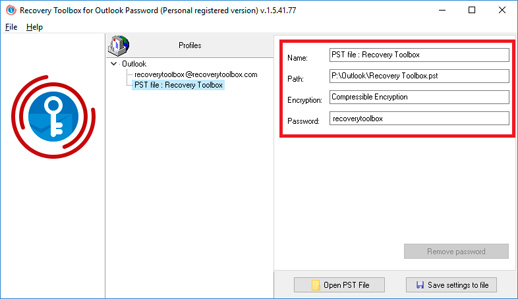
A senha recuperada está disponível no painel direito
Agora, você pode selecionar e copiar a senha recuperada do painel direito.
Como recuperar a senha do Outlook
O Recovery Toolbox for Outlook Password foi desenvolvido para:
Recuperar senhas desde contas de email do Microsoft Outlook
Recuperar e exibir senhas de arquivos .pst
Quebrar senhas de arquivos .ost
Resetar senhas de arquivos .pst
Remover senhas de arquivos .ost
Fazer backup de configurações de conta do Outlook
Exibir as configurações de todas as contas do Microsoft Outlook
Exibir as configurações de todos os perfis do Windows Mail
Como recuperar senha de arquivo PST do Outlook
Os recursos da ferramenta para crackear senhas de arquivos PST do MS Outlook incluem:
Recuperação instantânea de senhas do MS Outlook
Uma interface clara, simples e amigável, baseada em um assistente passo a passo
Suporte para todas as versões do Microsoft Outlook (97/98/2000/XP/2003/2007/2010/2013/2016/2019/2021/2024)
Quebrar rapidamente senhas para os seguintes tipos de contas de email:
Microsoft Exchange Server
Servidores de email POP3/SMTP
Servidores de email IMAP
Servidores de email HTML (ex., Gmail, Yahoo, Hotmail e MSN)
Diretório LDAP da Microsoft
Microsoft Mail
Outlook.com, HotMail, Yahoo, MSN, AOL, etc.
ActiveSync
Gmail
E muito mais
Extrair senhas de arquivos PST (versões ANSI e Unicode)
Quebrar senha de PST do Outlook e quebrar rapidamente senhas para arquivos OST (versões ANSI e Unicode) de qualquer tamanho e criados com qualquer versão do Outlook do Microsoft Exchange Server
Resetar senha de PST do Outlook
Remover senhas de arquivos OST
Salvar configurações do Outlook em um arquivo de texto com senhas quebradas
Crackear senhas para contas e arquivos de cada logon do usuário
Recuperar senhas perdidas de cada perfil do Outlook Mail
Suporte para quebra de senha em LAN, desde discos CD/DVD, unidades USB, outras unidades e mídia removíveis
Restaurar senhas esquecidas em vários idiomas (incluindo Latim, idiomas europeus, cirílico e hieróglifos)
Visualizar e localizar senhas esquecidas
Suporte completo para instalação/desinstalação
Com o Recovery Toolbox for Outlook Password, você pode visualizar as senhas imediatamente após a execução do software. O utilitário lê o PC e funciona como um visualizador de senhas perdidas. O software também funciona como um removedor de senhas de arquivos PST.
Se você quer resetar a senha para arquivo PST ou OST do Microsoft Outlook então siga os passos:
Rode o Recovery Toolbox for Outlook Password
Clique no arquivo PST no painel esquerdo
Clique no botão Remove password (Remover senha) no painel direito
A função de resetar a senha do Outlook funciona de forma fácil e rápida com o software revelador de senha do Outlook.
Como recuperar senhas do Outlook e mostrar todo o MS Outlook senha. Se você quiser ver senhas de contas e Personal Store Folders (Pastas de arquivos pessoais) no Microsoft Outlook então use o decodificador especial de senha do Outlook: Recovery Toolbox for Outlook Password. Essa é uma ferramenta especial de visualização de senha do Outlook para todas as versões do Windows.
Como visualizar a senha do Outlook
Como salvar senhas do Outlook:
Rode Recovery Toolbox for Outlook Password
Clique em conta no painel esquerdo
Visualize a senha da conta para conta no painel direito
ou
Clique em PST file (Arquivo PST) no painel esquerdo
Visualize senha do arquivo para conta no lado direito
Recovery Toolbox for Outlook Password recupera senha do Outlook imediatamente ou muito rápido.
Observações:
O programa Recovery Toolbox for Outlook Password não recupera as senhas de correio eletrônico, se o programa Microsoft Outlook foi reinstalado ou instalado em novo computador. Nestes casos, o sistema elimina todas as informações sobre os ajustes de correio eletrônico, incluindo as senhas.
Limitação da versão de demonstração: A versão não registrada do Recovery Toolbox for Outlook Password exibe apenas os três primeiros caracteres da senha recuperada. A versão registrada do programa pode restaurar a senha completa sem qualquer limitação. Você pode adquirir a versão completa do programa na página de comprar.
Opmerkingen:
Windows 98/Me/2000/XP/Vista/7/8/10/11 ou Windows Server 2003/2008/2012/2016 e superior
Clique no arquivo de instalação baixado no navegador
Selecione o arquivo de instalação baixado no Windows Explorer e pressione Enter ou clique duas vezes sobre ele.
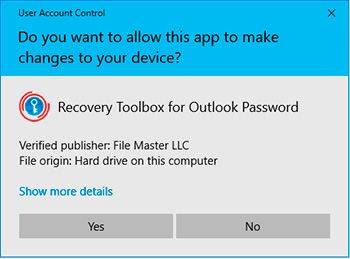
Passo 3
Confirme a mensagem de aviso:
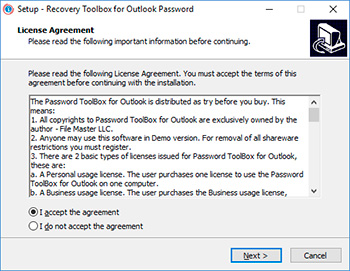
Passo 4
Execute o assistente de instalação:
Passo 5
Execute o programa:
Clique duas vezes no ícone da área de trabalho:
ou
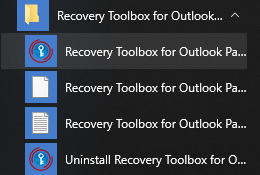
Selecione no menu principal: Iniciar | Programs | Recovery Toolbox for Outlook Password | Recovery Toolbox for Outlook Password
Passo 6
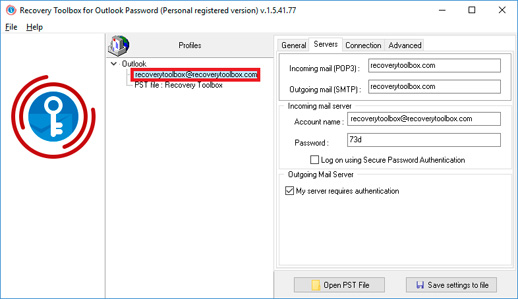
Clique na conta de e-mail do Microsoft Outlook na seção do meio da janela do programa.
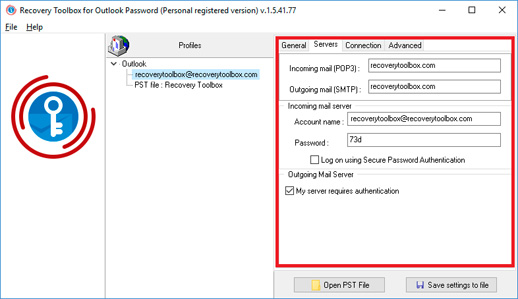
O lado direito exibirá as configurações da senha e conta.
Passo 7
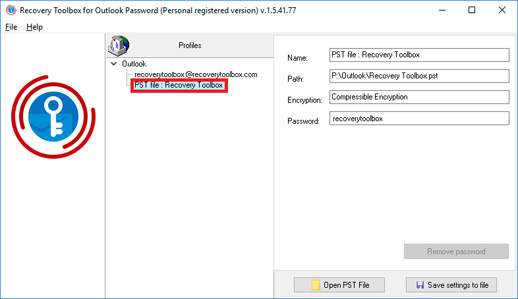
Selecione um arquivo de dados do Outlook na seção do meio da janela do programa.
O lado direito exibirá a senha e as propriedades do arquivo PST/OST.
Passo 8
Se um arquivo de dados do Outlook não estiver exibido na seção do meio da janela do programa, faça o seguinte:
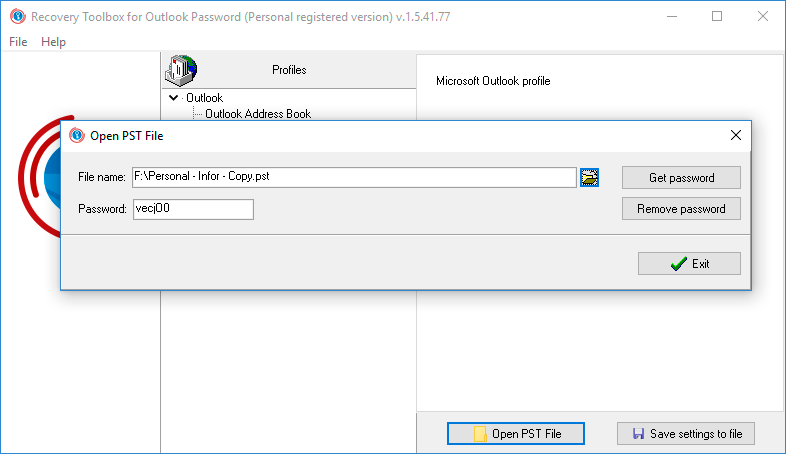
Clique no botão Open PST file (Abrir arquivo PST) no canto direito inferior ou selecione File | Open PST File (Arquivo | Abrir Arquivo PST) no menu do programa
Selecione o arquivo necessário no primeiro campo do formulário
Clique no botão Get password (Obter senha) e a senha para o arquivo PST/OST será exibida no Campo Password (Senha)
Ao clicar em Baixar ou Reparar online, você concorda com os Termos de Serviço o EULA.
Recovery Toolbox for Outlook Password
Vídeo:
Ajuda online:
Recovery Toolbox for Outlook Password (Descarregar) visualiza la información detallada sobre las cuentas de correo y sus contraseñas del cliente de correo electrónico Microsoft Outlook. De esta manera, este programa permite recuperar claves de Outlook.
Una vez iniciado, Recovery Toolbox for Outlook Password empieza a leer toda la información necesaria para recuperar la clave del Outlook y enseguida la descifra. La parte derecha del programa contiene las contraseñas y cuentas recuperadas, así como la configuración del servicio Microsoft que Microsoft Outlook utiliza en su trabajo. El proceso de recuperar claves de Outlook es completamente automatizado en Recovery Toolbox for Outlook Password y no tiene más que iniciar el programa para recuperar contraseña de archivo pst.
Para su comodidad, Recovery Toolbox for Outlook Password puede guardar la configuración de perfiles de Microsoft Outlook en un archivo separado de texto. Para hacerlo, debe seleccionar Save settings to file (Guardar configuración en archivo) en el menú Archivo o hacer clic en el botón Save settings to file (Guardar configuración en archivo) en la parte inferior de la ventana de Recovery Toolbox for Outlook Password. El programa le invitará a seleccionar la ruta de acceso a la carpeta para guardar el archivo de texto y especificar el nombre del archivo. Haga clic en el botón Save (Guardar) al especificar los datos.
Recovery Toolbox for Outlook Password también permite recuperar contraseñas olvidadas o perdidas para los archivos .pst. Con Recovery Toolbox for Outlook Password el proceso de recuperar contraseña de archivos pst es rápido y simple. El cliente de correo Microsoft Outlook guarda los datos personales de usuario (contactos, mensajes, recordatorios, tareas y notas) en estos archivos. El proceso de recuperar la clave del Outlook para el archivo *.pst del usuario actual se inicia una vez seleccionado el elemento correspondiente en el panel izquierdo del programa Recovery Toolbox for Outlook Password. La parte derecha de la ventana del programa mostrará la ruta de acceso al archivo *.pst con los datos y su contraseña.
Nota: Las contraseñas para archivos *.pst pueden diferenciarse de las contraseñas usadas antes. Sin embargo, las contraseñas recuperadas con la ayuda de Recovery Toolbox for Outlook Password le proporcionarán acceso a los datos personales almacenados en los archivos .pst protegidos por contraseña.
Además, Recovery Toolbox for Outlook Password permite recuperar contraseña de Outlook para un archivo *.pst que no se utiliza por la configuración actual del cliente de correo electrónico Microsoft Outlook. Para recuperar contraseña para tal archivo *.pst, debe especificar su ruta de acceso en Recovery Toolbox for Outlook Password. Para hacerlo, haga clic en el botón Open PST file (Abrir archivo PST) en la parte inferior de la ventana del programa o seleccione Open PST file (Abrir archivo PST) en el menú File (Archivo). Use el cuadro de diálogo para seleccionar el archivo *.pst para el cual desea recuperar la contraseña. Al seleccionar el archivo, haga clic en el botón Get Password (Obtener contraseña). La contraseña será recuperada inmediatamente. Al recuperar contraseña de Outlook, puede copiarla al Portapapeles con la ayuda de la combinación de teclas Ctrl+C e insertarla con la ayuda de la combinación de teclas Ctrl+V en cualquier otro documento o programa que necesite. El proceso de recuperar la clave de correo de Outlook con la ayuda de Recovery Toolbox for Outlook Password es muy fácil.
Es posible usar Recovery Toolbox for Outlook Password para ver los datos y las configuraciones del cliente de correo electrónico Microsoft Outlook para varios perfiles del usuario actual. En caso de que necesite recuperar la clave de correo de Outlook de otro usuario de este equipo, reinicie el sistema operativo Windows e inicie sesión usando el nombre y contraseña del usuario cuyos datos desea recuperar.
Um email com um código de registro e instruções para ativar esse código serão enviados para o usuário imediatamente depois da confirmação do pagamento.
Um email com um código de registro será enviado a partir de vários servidores de email diferentes para prevenir mensagens de aparecer em filtros de SPAM. De acordo, uma possível duplicação de cartas de registro recebidas na caixa de entrada do usuário.
Para ativar o código de registro, você precisa rodar a aplicação no Windows como usuário com direitos de Administrador.
O numero de licencas Pessoais, Comerciais ou Site ativadas simultaneamente nao pode exceder o numero de licencas adquiridas.
Vendemos o software atraves dos servicos de registro PayPro Global e Noventiq. E por isto que nao a Recovery Toolbox, mas a companhia correspondente, sera mencionada nos documentos de pagamento.
A chave de registro adquirida e valida para todas as versoes 1.x do Recovery Toolbox for Outlook Password.
Embora a versão DEMO gratuita do Recovery Toolbox for Outlook Password possa ajudar a diagnosticar a possibilidade de recuperação de palavras-passe, a versão completa oferece vantagens significativas para recuperar palavras-passe esquecidas nas suas contas de e-mail e ficheiros PST do Outlook:
Recuperação Completa de Dados: Ao contrário da versão DEMO gratuita, que pode apenas mostrar dados recuperáveis, a versão completa permite-lhe agir. Pode restaurar a informação da palavra-passe que recuperou num formato utilizável para a sua aplicação Outlook.
Maior sucesso: A versão completa apresenta uma taxa de recuperação mais elevada do que a versão gratuita, dando-lhe uma melhor hipótese de recuperar o acesso às suas palavras-passe esquecidas.
Em termos mais simples, a versão DEMO gratuita pode identificar palavras-passe recuperáveis, mas a versão completa permite-lhe desbloqueá-las e utilizá-las no Outlook. Pode ser crucial para aceder a e-mails e dados importantes armazenados na sua conta do Outlook.
Os benefícios que obtém ao atualizar da versão DEMO gratuita para a versão paga completa
Desbloqueio da funcionalidade:
Revelação da palavra-passe: A versão gratuita mostra apenas os primeiros três caracteres da palavra-passe recuperada. Pode ser necessário mais para adivinhar a senha inteira, especialmente para as complexas. A versão completa revela a senha completa, permitindo que você recupere o acesso imediato à sua conta do Outlook ou arquivo PST.
Potencial de recuperação melhorado:
Métodos Avançados de Recuperação: A versão completa pode empregar técnicas de recuperação de senhas mais sofisticadas do que a DEMO gratuita. Isso pode aumentar significativamente a taxa de sucesso, especialmente para senhas com estruturas complexas ou perdidas por longos períodos.
Personalização de ataques de dicionário: A versão completa pode oferecer opções de personalização para ataques de dicionário, um método típico de recuperação de senhas. Pode incluir dicionários personalizados contendo termos ou frases relevantes para os seus hábitos de criação de palavras-passe, melhorando ainda mais as hipóteses de recuperação.
Paz de espírito:
Funcionalidade Garantida: Enquanto a versão DEMO gratuita pode oferecer funcionalidade limitada sem garantia de sucesso, a versão completa é um produto pago que se concentra na obtenção de resultados. Pode proporcionar paz de espírito ao investir numa solução específica para a recuperação de palavras-passe.
Nota importante:
É importante lembrar que mesmo a versão completa pode não garantir 100% de sucesso na recuperação de palavras-passe, especialmente para palavras-passe muito complexas ou com corrupção significativa de dados. No entanto, oferece hipóteses significativamente melhores em comparação com a versão gratuita.
Actualizações:
Antes de atualizar, considere a complexidade da sua palavra-passe esquecida e a importância dos dados bloqueados na conta do Outlook ou no ficheiro PST. A versão gratuita pode ser suficiente se a palavra-passe for relativamente simples e os dados não forem críticos. No entanto, a versão completa, com as suas capacidades de recuperação melhoradas, pode ser um investimento que vale a pena para cenários mais complexos ou dados cruciais.
Como remover uma senha esquecida de um arquivo .PST do Microsoft Outlook
Resposta:
Primeiro método para redefinição de senha desde um arquivo .pst:
Abra o Recovery Toolbox for Outlook Password.
Clique no botão Open PST file no canto inferior direito.
Selecione um arquivo .pst desde a unidade de disco rígido.
Clique no botão Get password. Em alguns instantes, você verá uma senha recuperada no campo Password
Clique no botão Remove password.
Feche nosso software.
Abra o arquivo .pst no Outlook (não é necessária qualquer senha).
Segundo método para redefinição da senha:
Execute os passos 1-4 do primeiro método.
Selecione uma senha (pressione Ctrl+A) e copie-a para a Área de transferência (pressione Ctrl+C).
Feche o Recovery Toolbox for Outlook Password.
Abra o Microsoft Outlook.
Abra o arquivo .pst protegido por senha.
Selecione Personal Store Folder no painel esquerdo.
Clique com botão direito do mouse.
Selecione um item Data file properties…
Clique na guia Advanced.
Clique no botão Change password.
Cole a senha recuperada (pressione Ctrl+V), mas mantenha vazio o campo para a nova senha.
Clique o botão OK.
Questão:
Uma senha para um arquivo PST é parecida com a senha original
A senha craqueada de um arquivo PST não é parecida com a senha antiga. O Recovery Toolbox for Outlook Password descobriu uma senha para um arquivo PST e mostrou os 3 primeiros caracteres que não apareceram na senha original.
Resposta:
Uma senha para um arquivo PST é parecida com a senha original.
O Recovery Toolbox for Outlook Password pode recuperar uma senha para um arquivo PST que não é idêntica à original. Porém, a senha ainda funcionará. O usuário poderá usá-la para abrir arquivos PST sem limite.
Essas situações ocorrem nas seguintes condições:
senha do usuário contendo caracteres não latinos;
senha do usuário muito longa
Assim que o Microsoft Outlook abrir um arquivo PST protegido por senha, o usuário poderá alterá-la para uma senha menor e mais fácil de lembrar.
Observação: este artigo não é aplicável em senhas de contas de e-mail do Microsoft Outlook localizadas pelo Recovery Toolbox for Outlook Password. As senhas recuperadas para contas de e-mail devem corresponder exatamente às suas senhas originais.
Questão:
Você inseriu a senha correta nas configurações do Outlook para o arquivo PST, mas às vezes, ao acessar as solicitações do Microsoft Outlook para o arquivo PST, você insere a senha novamente
Resposta:
Neste caso, você precisa executar a verificação de integridade no disco rígido (HDD). É possível que setores e/ou blocos no disco, onde o arquivo PST está localizado, estejam danificados.
Para verificar a integridade do disco, você deve fazer o seguinte:
Abrir o Windows Explorer
Selecionar o disco onde o arquivo PST reside
Pressionar o botão direito do mouse
Selecionar a opção Propriedades (Properties)
Selecionar a guia Ferramentas (Tools)
Pressionar o botão Verificar agora... (Check now...)
Colocar marcas de verificação nas seguintes opções:
Corrigir erros de sistema automaticamente (Automatically fix system errors)
Digitalizar e tentar recuperar setores defeituosos (Scan for and attempt recovery of bad sectors)
Pressionar o botão Iniciar (Start)
Seguir as instruções
Questão:
Como redefinir senha do arquivo PST do Microsoft Outlook
Resposta:
Instruções passo a passo sobre como limpar senha do arquivo PST ou OST do Outlook:
Baixe e instale Recovery Toolbox for Outlook Password
Execute Recovery Toolbox for Outlook Password
Clique no botão Open PST File (Abrir arquivo PST) no canto inferior direito
Selecione arquivo *.pst file no primeiro campo
Pressione o botão Remove password (Remover senha)
Questão:
A senha do arquivo pst não foi restaurada. O que posso fazer?
Tenho uma Recovery Toolbox for Outlook Password (Ferramentas de Recuperação de Senhas do Outlook) com registro pessoal, comprada e instalada sem problemas até hoje. O motivo da comprar foram dois arquivos pst com senhas perdidas. Uma foi recuperada com facilidade e instantaneamente usando o novo programa. Entretanto, a outra não foi. Nada é exibido na janela de senhas. Ela está vazia. Sem mensagem de erro. Poderiam me ajudar?
Resposta:
A causa mais provável é que o arquivo pst esteja danificado. Em casos raros, a área da senha de um arquivo pst pode ser danificada, fazendo com que o Outlook continue solicitando a senha, que não pode ser aceita. Você pode reparar o arquivo pst danificado usando o utilitário Recovery Toolbox for Outlook (Ferramentas de Recuperação para Outlook).
Questão:
Como quebrar a senha de uma conta de e-mail Exchange Server?
Resposta:
Ao usar o Outlook com uma conta de e-mail Exchange Server, a autorização é realizada principalmente com a ajuda do Windows Domain Controller. Dessa forma, a senha padrão do Windows e do domínio local é usada para autorização no Domínio do Windows e em outros serviços, incluindo o Microsoft Outlook e o Microsoft Exchange Server.
Recovery Toolbox for Outlook Password não quebra as senhas de usuários do Windows.
Questão:
O Recovery Toolbox for Outlook Password funciona com contas corporativas do Exchange?
Resposta:
Não. O Microsoft Exchange usa autenticação do Windows Domain.
Questão:
É possível recuperar a senha se o Outlook estiver conectado via VPN?
Resposta:
Sim. As senhas das contas Outlook e dos arquivos PST são armazenadas localmente e a VPN não impede a descriptografia das senhas.
Questão:
O programa suporta contas do Office 365?
Resposta:
Não. É necessário entrar em contato com o suporte online da Microsoft para resolver problemas com contas do Office 365.
Questão:
Existe uma versão portátil do programa para executar sem instalação?
Resposta:
Não.
Questão:
O que fazer se o Recovery Toolbox for Outlook Password não reconhecer o perfil do Outlook?
Resposta:
Nesse caso, não será possível ler a conta e a senha da conta do Outlook. Mas será possível ler o arquivo PST. Basta indicar ao programa a localização do arquivo PST para quebrar a senha do arquivo.
Questão:
O que fazer se o antivírus bloquear o funcionamento do programa?
Resposta:
É necessário adicionar o programa Recovery Toolbox for Outlook Password e a pasta onde está localizado o arquivo PST às exceções do programa antivírus.
Questão:
Como evitar que a senha do Outlook seja solicitada novamente após sua recuperação pelo programa?
Resposta:
Basta redefinir a senha do arquivo PST nas propriedades da Pasta de Armazenamento Pessoal (Personal Store Folder).
Questão:
Podem surgir problemas ao trabalhar com arquivos PST criptografados?
Resposta:
Não. O programa lê arquivos PST criptografados instantaneamente.
Questão:
O programa salva as senhas recuperadas em algum lugar?
Resposta:
Não. O Recovery Toolbox for Outlook Password não salva nem copia as senhas recuperadas em nenhum lugar. Mas o usuário pode salvar todas as configurações das contas do Microsoft Outlook, incluindo senhas, em um arquivo de texto.
Questão:
É seguro usar o programa em computadores públicos?
Resposta:
Sim.
Questão:
Quais ações devem ser tomadas após a recuperação bem-sucedida da senha para evitar seu vazamento?
Resposta:
É necessário salvar a senha recuperada em um local seguro.
Questão:
O Recovery Toolbox transmite dados para os servidores do desenvolvedor?
Resposta:
Não. O programa Recovery Toolbox for Outlook Password não transmite nenhum dado para lugar nenhum. O programa funciona de forma totalmente autônoma.
Questão:
Alguém pode acessar meus dados se eu transmitir a chave de licença a terceiros?
Resposta:
Não. O Recovery Toolbox for Outlook Password não troca dados com terceiros.
Questão:
É possível comprar a licença com criptomoeda?
Resposta:
Não.
Questão:
Quanto tempo leva para a licença ser ativada após o pagamento?
Resposta:
A chave de registro do Recovery Toolbox for Outlook Password é fornecida ao usuário imediatamente após a confirmação do pagamento. Em seguida, para ativar o programa, é necessário inserir a chave de registro em um formulário especial no programa e reiniciar o Recovery Toolbox for Outlook Password.
Questão:
Se eu perder a chave de licença, posso recuperá-la gratuitamente?
Resposta:
Sim. É necessário entrar em contato com o suporte técnico para reenviar a carta de registro. Indique seu e-mail ou ID do pedido.
Questão:
Há descontos na compra de licenças para vários computadores?
Resposta:
Para empresas, há uma conveniente Licença Local para ativação em até 100 computadores.
Questão:
É possível usar o Recovery Toolbox em máquinas virtuais?
Resposta:
A versão demo do Recovery Toolbox for Outlook Password funciona em máquinas virtuais.
Questão:
Existe uma versão do programa para MacOS?
Resposta:
Não.
Questão:
O Windows 11 é oficialmente compatível?
Resposta:
O Recovery Toolbox for Outlook Password foi testado com sucesso com o Windows 11 e o Outlook for Microsoft 365.
Questão:
O programa funciona com versões muito antigas do Outlook, como o Outlook 2003?
Resposta:
Sim. O programa Recovery Toolbox for Outlook Password funciona com todas as versões do Outlook, a partir do Outlook 97.
Questão:
O utilitário é compatível com o Outlook do Microsoft 365 Business?
Resposta:
Sim.
Questão:
O programa funciona com a versão web do Outlook (Outlook.com)?
Resposta:
Não.
Questão:
É necessário comprar novamente a licença após atualizar o Outlook para uma nova versão?
Resposta:
Não. Não é necessário comprar novamente a licença do Recovery Toolbox for Outlook Password após atualizar o Outlook.
Questão:
É possível extrair manualmente a senha do arquivo de perfil do Outlook sem o programa?
Resposta:
Não. Não é possível extrair a senha manualmente do registro do perfil do Outlook.
Questão:
O Recovery Toolbox for Outlook Password pode recuperar a senha de um arquivo OST corrompido?
Resposta:
A resposta depende do grau de corrupção do arquivo OST. Instale a versão demo do Recovery Toolbox for Outlook Password e teste para responder a essa pergunta.
Questão:
Como o programa se comporta quando há vários perfis em um único Outlook?
Resposta:
Todos os perfis do Outlook são lidos e todas as senhas das contas do Outlook são descriptografadas no momento em que o Recovery Toolbox for Outlook Password é iniciado.
Questão:
É possível iniciar a recuperação da senha na linha de comando ou automatizar o processo?
Resposta:
Não. Não há suporte para linha de comando ou automação do Power Shell.
Questão:
É possível obter reembolso se o programa não conseguir recuperar a senha?
Resposta:
Sim, o reembolso é possível. É necessário entrar em contato com o suporte técnico.
Questão:
Qual é o tempo de resposta do suporte técnico do Recovery Toolbox?
Resposta:
O tempo máximo de resposta do suporte técnico do Recovery Toolbox é de 24 horas.
Questão:
É possível consultar um especialista do desenvolvedor para resolver casos complexos?
Resposta:
Sim, as consultas são possíveis.
Questão:
Existe garantia de recuperação bem-sucedida da senha antes da compra?
Resposta:
O programa Recovery Toolbox for Outlook Password é distribuído sob a licença Try before Buy(Experimente antes de comprar). No Contrato de Licença do Usuário Final (EULA), antes da instalação, está indicado que o usuário é obrigado a testar o programa antes da compra. Se a versão demo do Recovery Toolbox for Outlook Password recuperou a senha, então você pode comprá-lo. Se o Recovery Toolbox for Outlook Password não recuperou a senha ou não conseguiu fazê-lo, então você não pode comprar o programa.
Questão:
É possível transferir a licença do programa para outro computador após o uso?
Resposta:
Sim, a licença pode ser transferida para outro computador. Para isso, é necessário:
Desinstalar completamente o Recovery Toolbox for Outlook Password do computador antigo.
Instalar o programa no novo computador.
Ativar a chave de registro no novo computador.
Victor G. Bobrov, engenheiro sênior de recuperação de dados / Engenheiro de Software Sênior.
MCSD, MCDBA
Especialista em descriptografar senhas de contas e arquivos do Microsoft Outlook, com mais de 20 anos de experiência e conhecimento.
Revisões e avaliações do cliente:
Lola Escobar 08-31-2026
10/10
Mamta kumari 06-21-2026
Esqueci minha senha
Sanjeet Kumar 05-17-2026
desbloquear senha do Gmail
amit 01-02-2026
útil
Santosh 11-30-2025
Obrigado
Dodo Digital 09-21-2025
Ferramenta realmente excelente para o meu ambiente de trabalho. Recomendo.
Shubham 09-03-2025
melhor software
sk 03-10-2025
bom aplicativo
yanina 01-07-2025
ótimo aplicativo
jkis 12-12-2024
bom aplicativo
Harald Pffer 10-13-2024
Obrigado pelo excelente suporte com meu problema de Outlook/senha.
Max 09-01-2024
Excelente Aplicação
Paolo 08-21-2024
tudo perfeito! bom trabalho obrigado
Anil 08-11-2024
Excelente software
Denis 08-05-2024
Ótima ferramenta
jk 06-03-2024
incrível. foi maravilhoso. Obrigado ao autor desta tecnologia.
lolo 04-03-2024
super
Kevin Clawson 03-01-2024
Essa é uma longa história... aqui está a história curta. Problema do Windows 11 (22HC) que continuava travando. 95% depois, a mensagem 'Algo deu errado e estamos redefinindo-o novamente'. Isso foi levado ao técnico de nível 2 no terceiro dia, que forçou uma reinstalação do Windows 11 para (23HC), pois não conseguia passar da atualização 22HC "pendente"/bloqueio. Depois que ele forçou o download e o iniciou em meu computador, terminei a reinstalação (cerca de uma hora e meia). Pedi que ele me ajudasse com o problema do perfil corrompido do OUTLOOK 365.
Depois que ele terminou, a configuração de um novo perfil e todas as verificações de saúde verificaram que tudo parecia bem. No entanto, no dia seguinte, meu arquivo de contatos estava vazio. O OUTLOOK 365 não permitia que eu usasse nenhum dos vários arquivos .pst de backup. Achei que a senha estava causando o problema.
Consegui recuperá-los há alguns minutos, alternando entre o perfil original e o novo. Espero que os problemas de perfis corrompidos ainda estejam resolvidos agora. (a ser determinado)
Usei seu programa no arquivo backup.pst e o programa parece estar funcionando bem! Sinto muito por não ter tentado tudo isso antes.
Arturo 05-24-2023
Software altamente recomendado, recupera a senha perdida do arquivo pst do Outlook muito rapidamente e com 100% de recuperação.
Herguio 02-21-2023
Ferramenta poderosa, tenho dois ficheiros PST com passwords e esqueci-me, comprei a ferramenta e verr rápido recupero o acesso. grande ferramenta.
Jean-Paul OLLIVIER--->docJPOLLIVIER 04-11-2022
simples e reconfortante... mesmo para um semi-iniciante de 74 anos como eu; obrigado e bem CDT. doc JPOLLIVIER
Ruan 07-13-2021
funcionou
Дмитрий Михайлов 05-06-2021
Brilhante. Acabei de salvar !!! De alguma ressaca no arquivo .pst de backup, havia uma senha que não estava no arquivo original que estava coberto (bobagem, mas assim mesmo). Os desenvolvedores do utilitário de backup disseram que isso não poderia ser e ofereceram um utilitário, do qual Norton gritou que havia um cavalo de Tróia felpudo. Milagrosamente, tropecei em você - tudo é rápido, limpo e maravilhoso, do nada a senha que veio foi excluída. OBRIGADA!!!
marrysmitha8 04-12-2021
Caixa de ferramentas de recuperação para o software Outlook Password que é realmente capaz de recuperar a senha perdida do arquivo PST e também permite abrir a senha do arquivo PST.
Antonio Dawson 04-05-2021
Foi épico, recebi uma senha diferente da minha senha padrão. Caminhada, alguém mudou minha senha porque a senha de recuperação continha o seguinte texto: "qwerty123". Esta senha foi aplicada ao correio e a uma pasta pessoal.
Monique Downs 03-18-2021
Acessar o arquivo .PST com uma senha acabou sendo mais rápido do que eu esperava. Obrigado por salvar meu e-mail
Nika Wesley 02-07-2021
Minha senha de e-mail do Outlook foi recuperada rapidamente, imediatamente após selecionar o arquivo .pst no programa. Agora entendo que, para estar protegido, você precisa mudar para a versão online
Vitrifacture 12-24-2020
Esqueci minha senha do Outlook, tentei quebrá-la com Brute Force, mas não fui paciente o suficiente. Eu atribuo 5 estrelas, como meu tempo foi significativamente reduzido, eu consegui definir uma nova senha.
Joey Damon 12-11-2020
Eu não sabia que minha senha de 12 caracteres poderia ser descoberta tão rapidamente. Abri o arquivo .PST no programa e imediatamente mostrou a senha, mesmo não tendo havido processo de recuperação. Só estou chocado, uso essa senha até no Netflix, Google, Facebook, etc. Confie na Microsoft mais tarde
Santana Maximiliano 08-10-2020
Iniciei o programa, ele encontrou automaticamente o arquivo de e-mail .pst e eu só tive que clicar em "Remover senha" para redefinir a senha. Bem!
Stellion 08-01-2020
Uau, abri meu arquivo .pst, imediatamente o programa mostrou a senha. Não achei que isso acontecesse tão rapidamente.
Tinman_Kalita 06-30-2020
Eu tinha uma cópia de backup do correio do Outlook, mas não tinha acesso a ele porque esqueci a senha. Consegui decifrar a senha usando este programa de cracker. Mas no segundo laptop era impossível, porque existe uma versão de avaliação deste programa e os três primeiros caracteres não correspondem à senha.
RushingCrinal 06-22-2020
Minha senha é esquecida, o programa ajudou a restaurá-la em algumas etapas. Depois disso, restaurei os dados do arquivo .PST salvo. O programa é realmente útil.
MoodStalker 04-14-2020
Queria decifrar a senha do Outlook 2007 usando o software de força bruta, mas, infelizmente, leva muito tempo. Se você não quiser esperar, basta usar esta ferramenta porque você pode descobrir a senha e alterá-la agora. Obrigado por economizar meu tempo.
Manuel 03-08-2020
Obrigada Bom produto!
Alexandre 01-22-2020
Muito simples e eficiente.
J Alejandro 07-29-2019
Thx muito !!!
Excelente nível de serviço
vashtismith 07-28-2019
PST Password Recovery pode ajudar e se encaixa em sua exigência! Faça o download deste software Tools PST Password Recovery e recupere a senha esquecida do arquivo pst com um único clique do mouse. Este software recupera a senha em segundos e você pode recuperar o acesso em seu arquivo pst do Outlook protegido.
kaleb 05-07-2019
Esqueci minha senha e não consigo recuperá-la. Recovery Toolbox for Outlook Password me ajudou.
amoorthy 04-07-2019
Senha para a Microsoft foi recuperada com sucesso. Obrigado!
Marah Al-Adwan 01-10-2019
Esqueci minha senha e tenho 5 anos que não abri essa conta. Agora eu posso fazer isso.
Erika Guedes 10-30-2018
Esqueci a senha do Outlook, que é a senha de entrada do meu laptop. O utilitário foi capaz de descriptografar a senha.
Aman 10-28-2018
Esqueci minha senha para o Outlook. E eu restaurei aqui.
Mark Danso Agyekum 10-24-2018
Eu esqueci minha senha. Aqui o encontrei novamente
Толстяк 06-07-2018
O programa decifrou a senha para todas as minhas contas de e-mail instantaneamente. Um arquivo .pst leu alguns minutos, mas a senha falhou.
FeBob 05-21-2018
As senhas de todas as contas foram recuperadas com sucesso. Exceto senhas para o MS Exchange Server.
santosh jani 04-14-2018
Minha recuperação de senha
sil 04-06-2018
Recuperou minha senha
Cracker 04-02-2018
Como eu sou hacker de senha do Outlook com esta ferramenta! Legal!
Eugene Maltsev 04-02-2018
Produto me ajudou a recuperar minha senha do Outlook, resolveu o problema. Eu usei algumas ferramentas desta empresa, elas eram ótimas.
Utilizamos cookies. Ao clicar em Aceitar tudo, está a consentir a nossa utilização de cookies.
Política de Cookies




 en la parte inferior de la ventana de Recovery Toolbox for Outlook Password. El programa le invitará a seleccionar la ruta de acceso a la carpeta para guardar el archivo de texto y especificar el nombre del archivo. Haga clic en el botón Save (Guardar) al especificar los datos.
 en la parte inferior de la ventana del programa o seleccione Open PST file (Abrir archivo PST) en el menú File (Archivo). Use el cuadro de diálogo para seleccionar el archivo *.pst para el cual desea recuperar la contraseña. Al seleccionar el archivo, haga clic en el botón Get Password (Obtener contraseña). La contraseña será recuperada inmediatamente. Al recuperar contraseña de Outlook, puede copiarla al Portapapeles con la ayuda de la combinación de teclas Ctrl+C e insertarla con la ayuda de la combinación de teclas Ctrl+V en cualquier otro documento o programa que necesite. El proceso de recuperar la clave de correo de Outlook con la ayuda de Recovery Toolbox for Outlook Password es muy fácil.